
Meta広告の公式コネクタをClaudeに連携する手順

Metaが公式に提供するコネクタ(MCPサーバー)を使うと、ClaudeからMeta広告のアカウントを直接読み書きできます。設定はClaude側とMeta側をあわせて9ステップで、開発者アプリの登録もアクセストークンの管理もいりません。
この記事では、株式会社circleが実際に連携した手順を画面つきで紹介します。あわせて、非公式・他社製コネクタとの違いと、入稿をAIに任せるときの運用ルールもまとめました。
Meta公式コネクタとは
Metaは2026年4月29日に、AI向けの公式接続口「Ads AI Connectors」のベータ版を公開しました。中身は、Metaがホストするリモートサーバー(https://mcp.facebook.com/ads)と、ローカルで動くPythonのCLIの2つです。
- 認証:Meta BusinessのOAuthでログインするだけです。開発者アプリの登録やアプリ審査はいりません。
- できること:レポート、キャンペーン管理、カタログ、シグナル診断にわたる29のツールで、広告アカウントの参照・作成・編集ができます。
- 対応するAI:Claude、ChatGPT、Cursorなど、リモートのMCPサーバーに対応するクライアントで使えます。
アカウントの権限、APIの利用制限、消化金額の権限といったMeta側のルールは、コネクタ経由でもそのまま適用されます。
公式・非公式・他社製の違い
Meta広告だけを扱うなら、公式コネクタを選ぶのが安全です。circleは次の理由で公式を採用しました。
| 種類 | 認証 | データの経路 | 費用 | 主なリスク |
|---|---|---|---|---|
| Meta公式コネクタ | Meta BusinessのOAuth | ClaudeとMetaの直接接続 | 追加費用なし | ベータ版のため、機能が変わる可能性がある |
| 非公式のオープンソース | 開発者アプリとアクセストークン | 自分で立てたサーバーを経由 | サーバー代 | トークン管理の手間、アカウント制限の報告あり |
| 他社製の有料コネクタ | 各社のOAuth | 提供会社のサーバーを経由 | 月額制(例:月99ドル) | クライアントのデータが第三者に渡る |
2025年には、非公式コネクタ経由でAIをMarketing APIにつないだ代理店で、広告アカウントが永久に制限されたという報告が複数ありました。
他社製の有料コネクタは、Google・TikTokなど複数媒体をまとめて扱える点が強みです。一方で、クライアントのアカウント情報を第三者のサーバーに通すことになるため、代理店では契約やNDAの範囲で説明がつくかを先に確認する必要があります。
事前に準備するもの
- Claudeのアカウント(カスタムコネクタを追加できるプラン)
- 広告マネージャを操作できるMetaのアカウント
- Claudeに触らせる広告アカウントの権限(キャンペーンの作成・編集ができる権限)
最初は、テスト用のアカウントか、配信への影響が小さいアカウントだけを許可する前提で進めます。
連携の手順
Claudeの設定でカスタムコネクタを追加し、Meta側で連携を許可します。手順1〜4がClaude側、5〜8がMeta側の操作で、所要時間は10分ほどです。
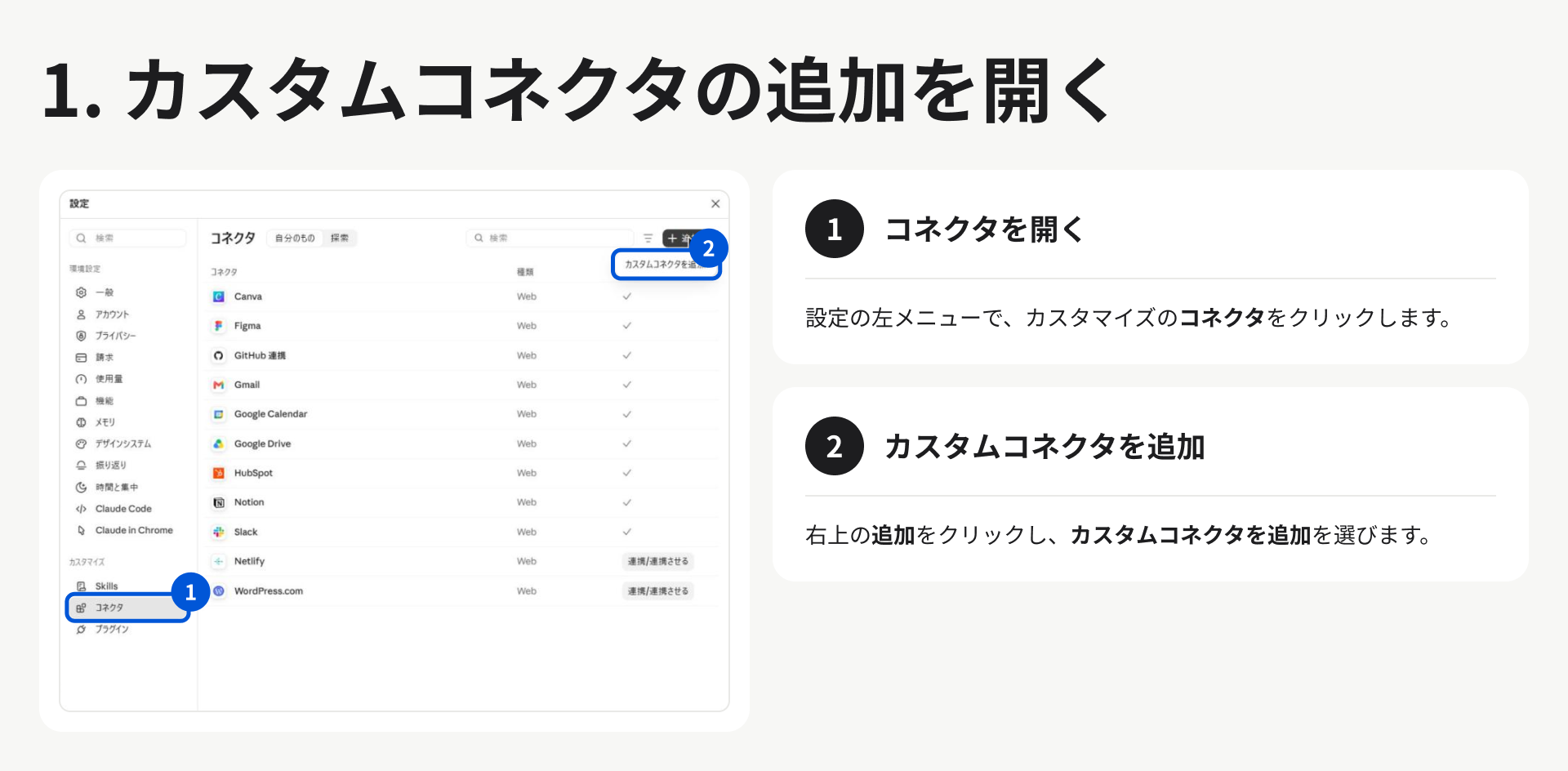
1. カスタムコネクタの追加を開く
Claudeの設定を開き、左メニューのカスタマイズにあるコネクタをクリックします。右上の追加からカスタムコネクタを追加を選びます。
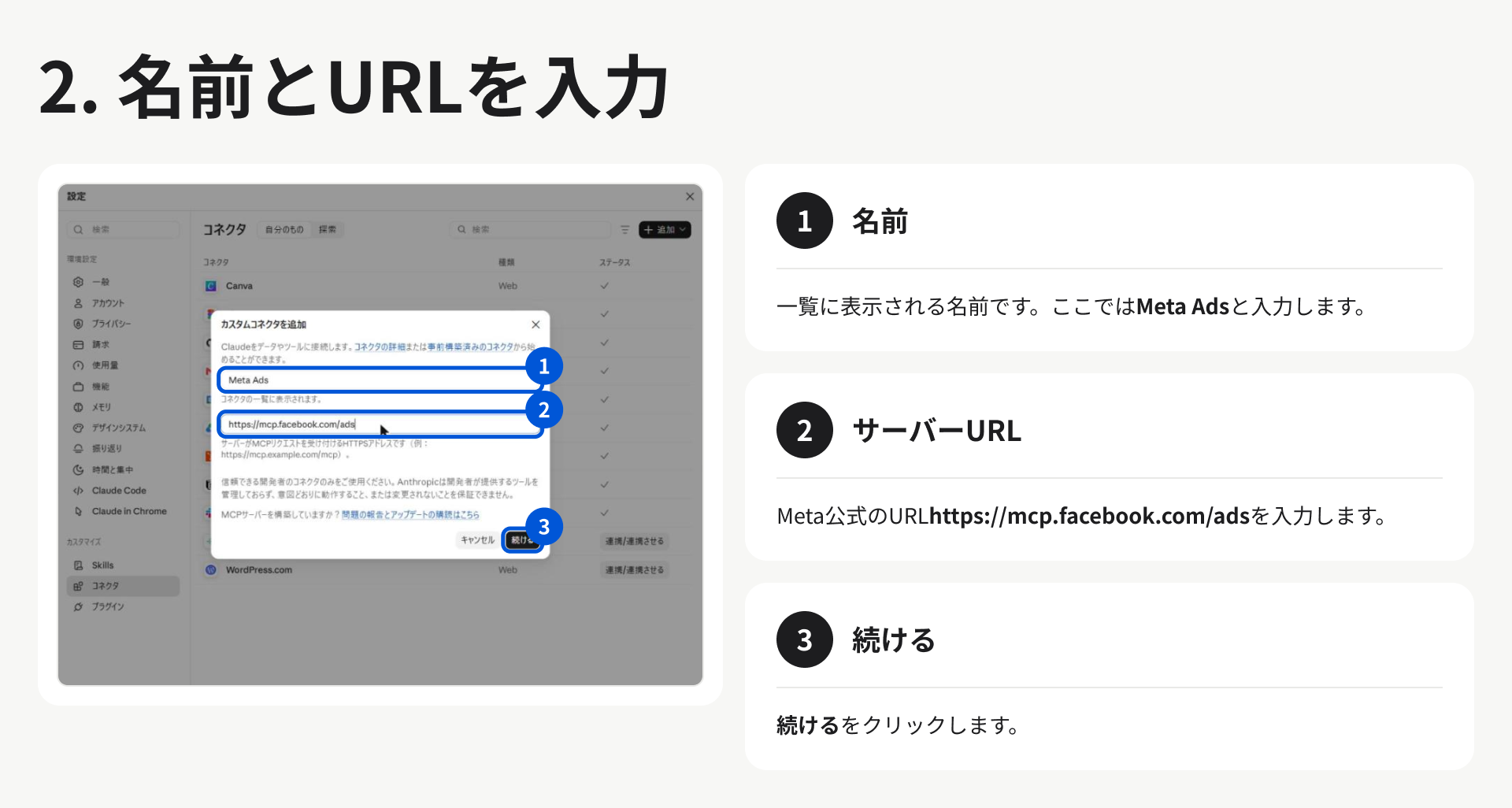
2. 名前とURLを入力
名前にMeta Ads、リモートMCPサーバーURLにhttps://mcp.facebook.com/adsを入力し、続けるをクリックします。名前は一覧に表示されるだけなので、わかりやすいものにします。
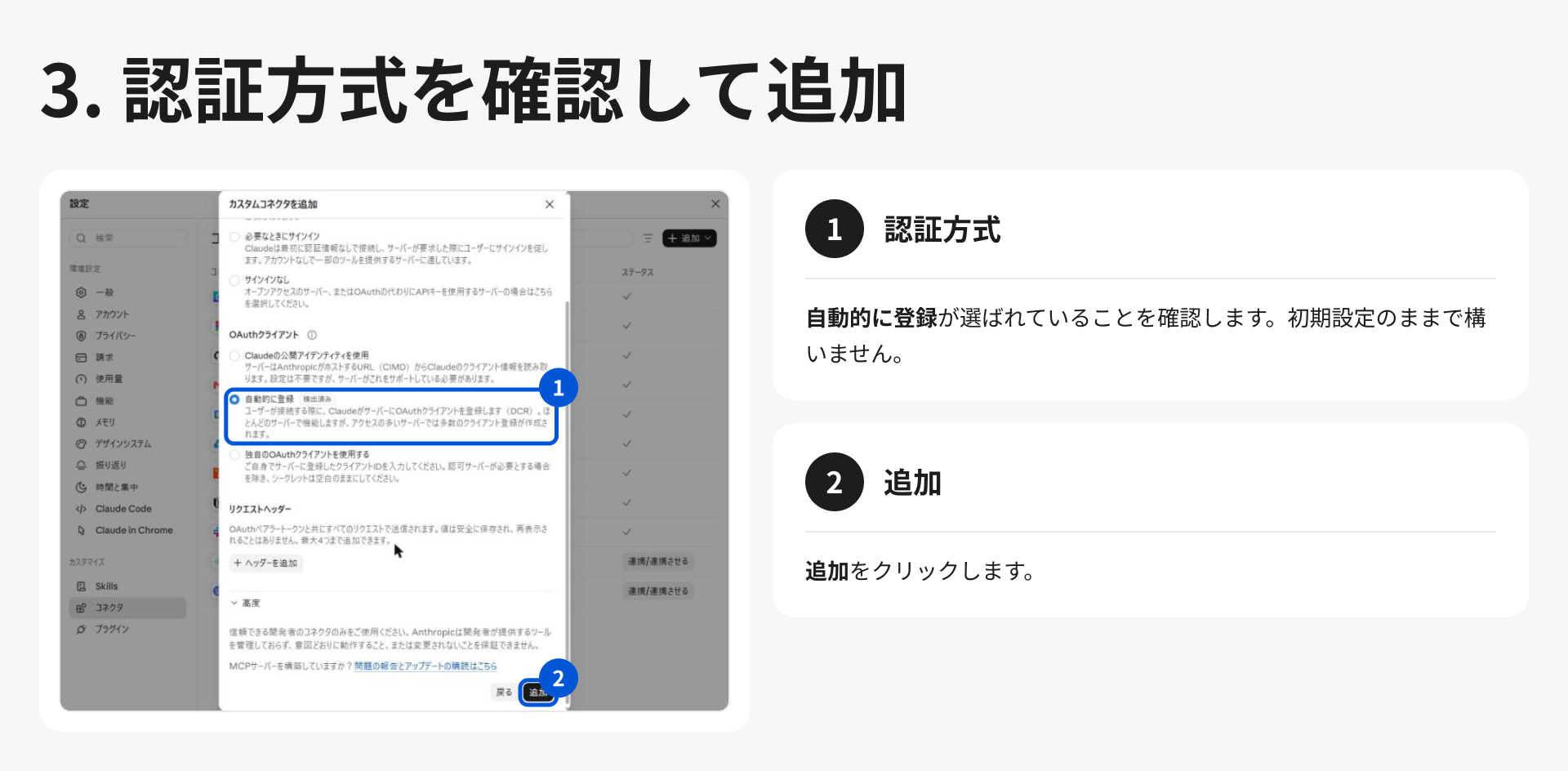
3. 認証方式を確認して追加
認証は今すぐサインイン、OAuthクライアントは自動的に登録が初期設定で選ばれています。どちらもそのままで、画面下の追加をクリックします。
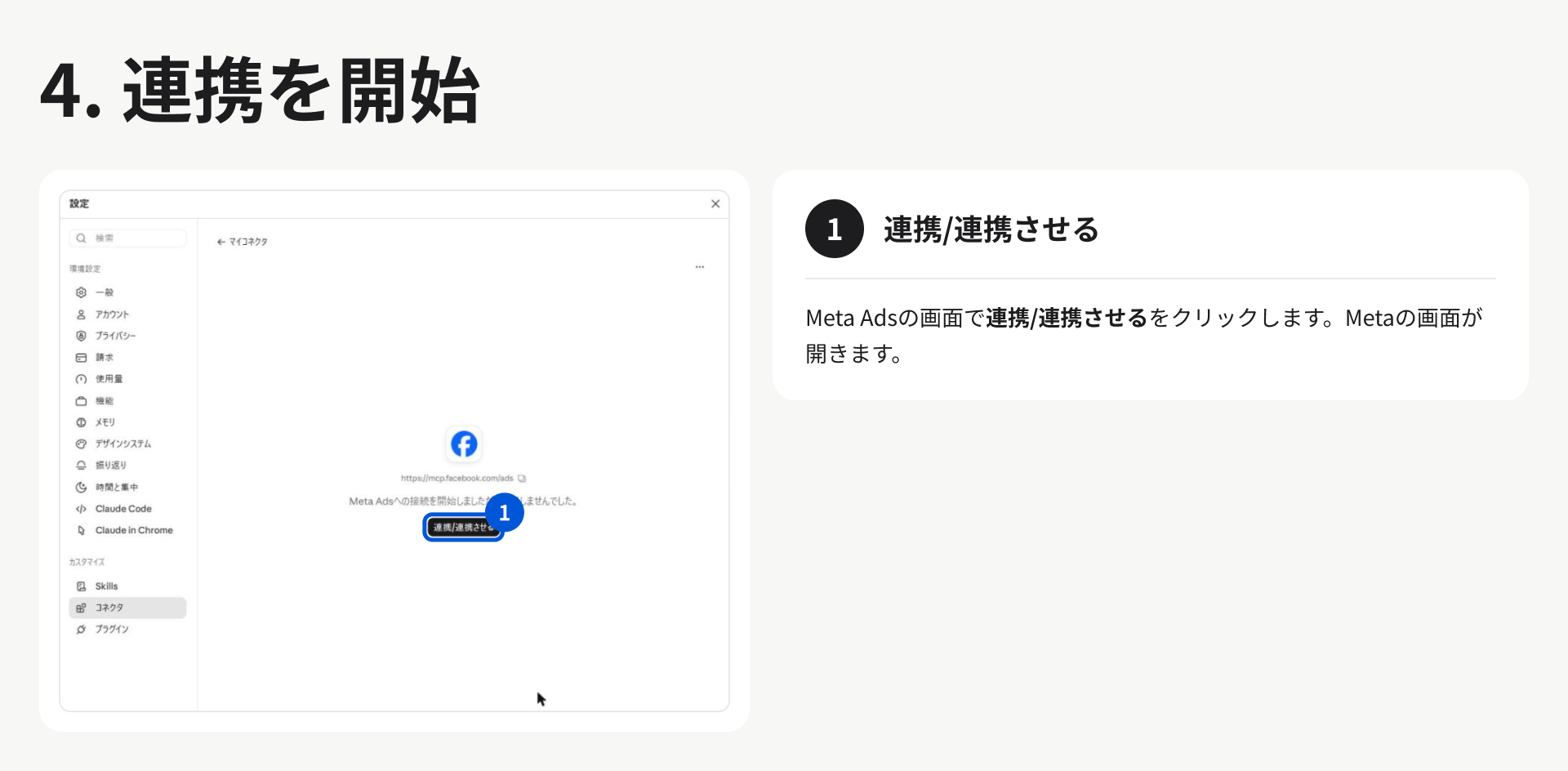
4. 連携を開始
追加したMeta Adsの画面で連携/連携させるをクリックします。Metaの画面に切り替わります。
5. Metaで連携を許可
連携先がads MCP serverであることを確認し、続行をクリックします。このあと、Claudeがアクセスするページ、Instagramアカウント、権限の内容を順に確認します。
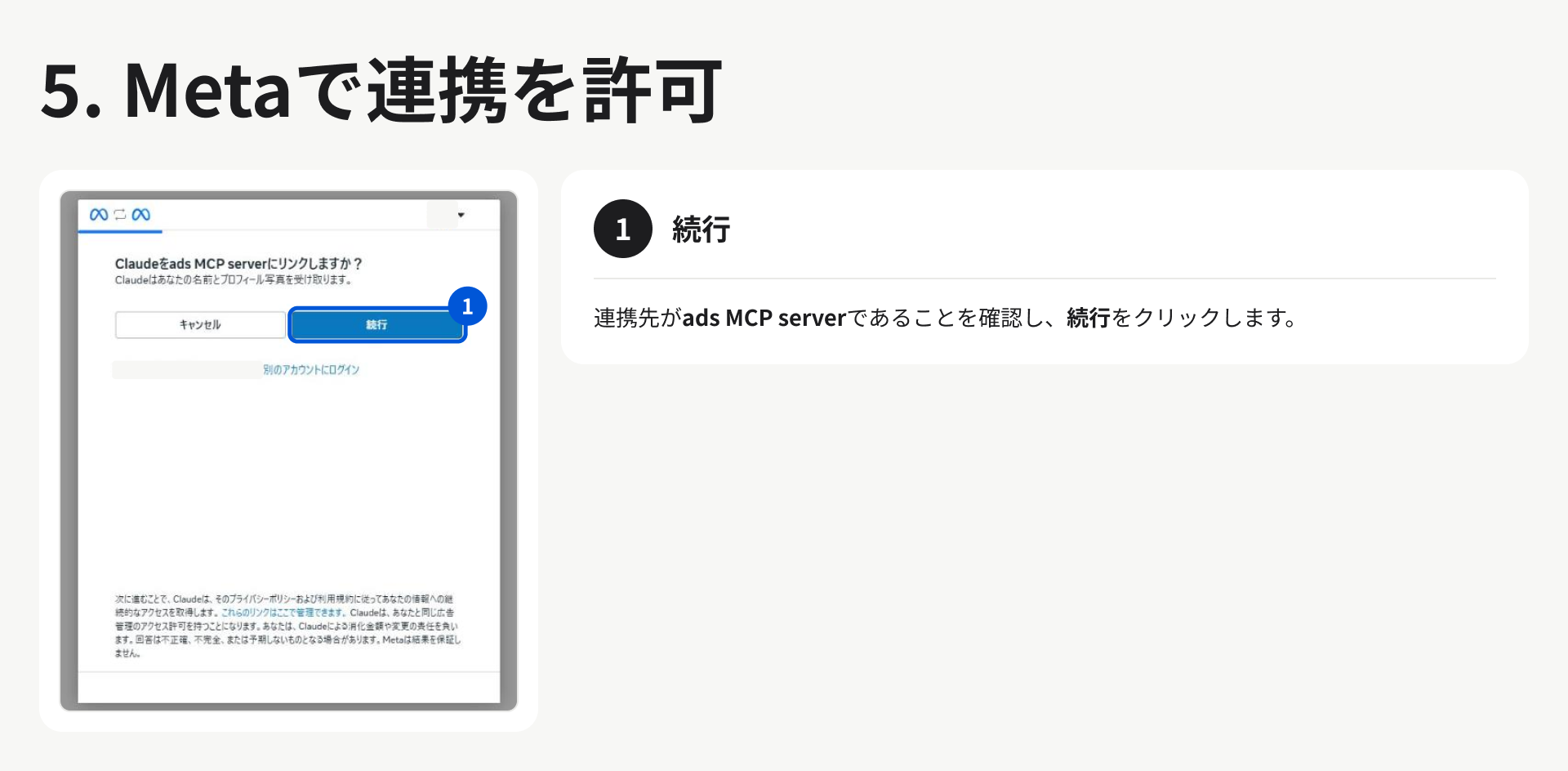
この画面の下部には、Claudeが自分と同じ広告管理の権限を持つこと、Claudeによる消化金額や変更の責任は自分が負うことが書かれています。許可するアカウントは、この前提で絞り込みます。
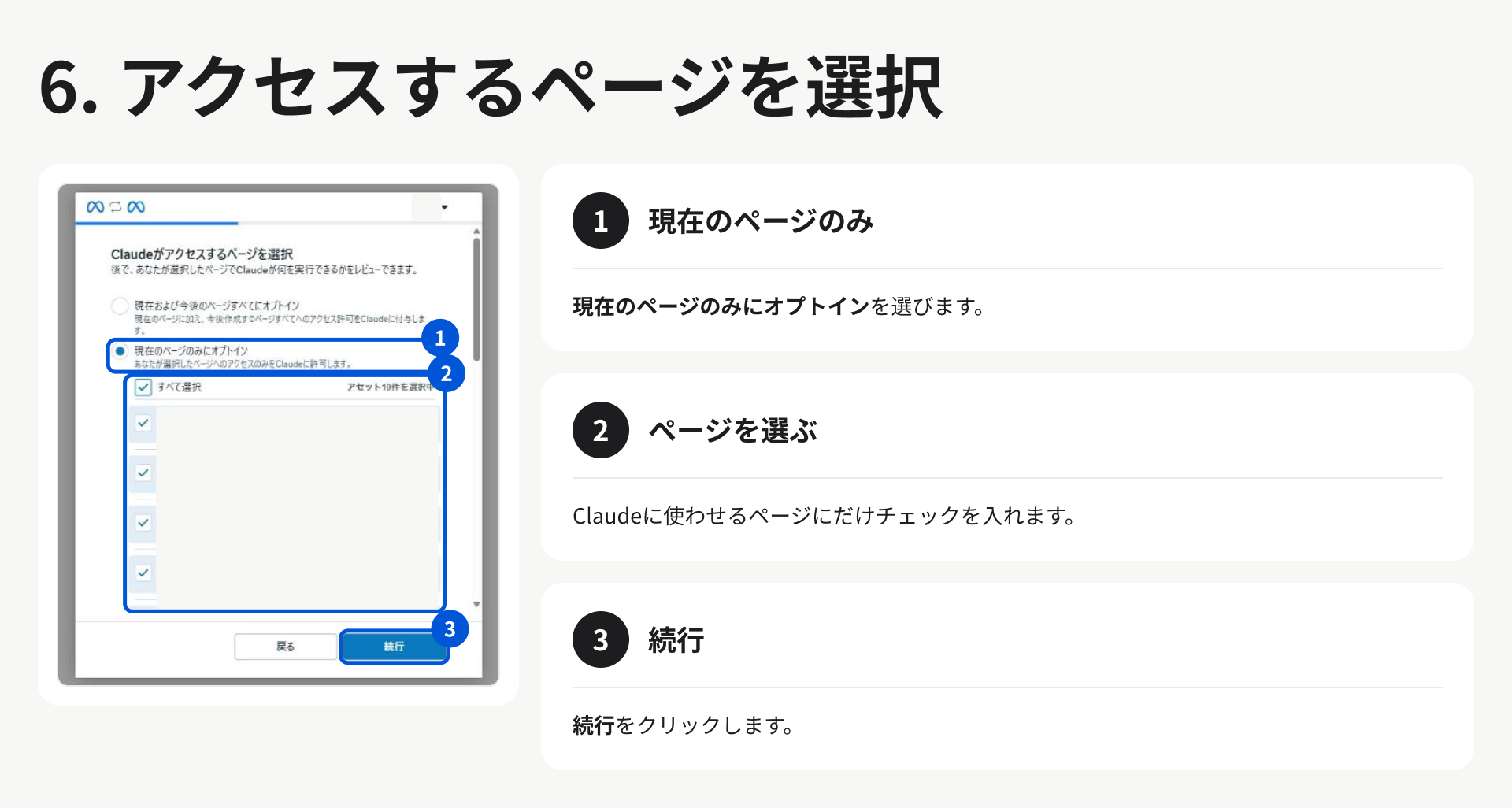
6. アクセスするページを選択
現在のページのみにオプトインを選び、Claudeに使わせるFacebookページにだけチェックを入れて続行をクリックします。初期設定は「現在および今後のページすべて」なので、そのまま進めると、今後作るページにも自動でアクセスできる状態になります。
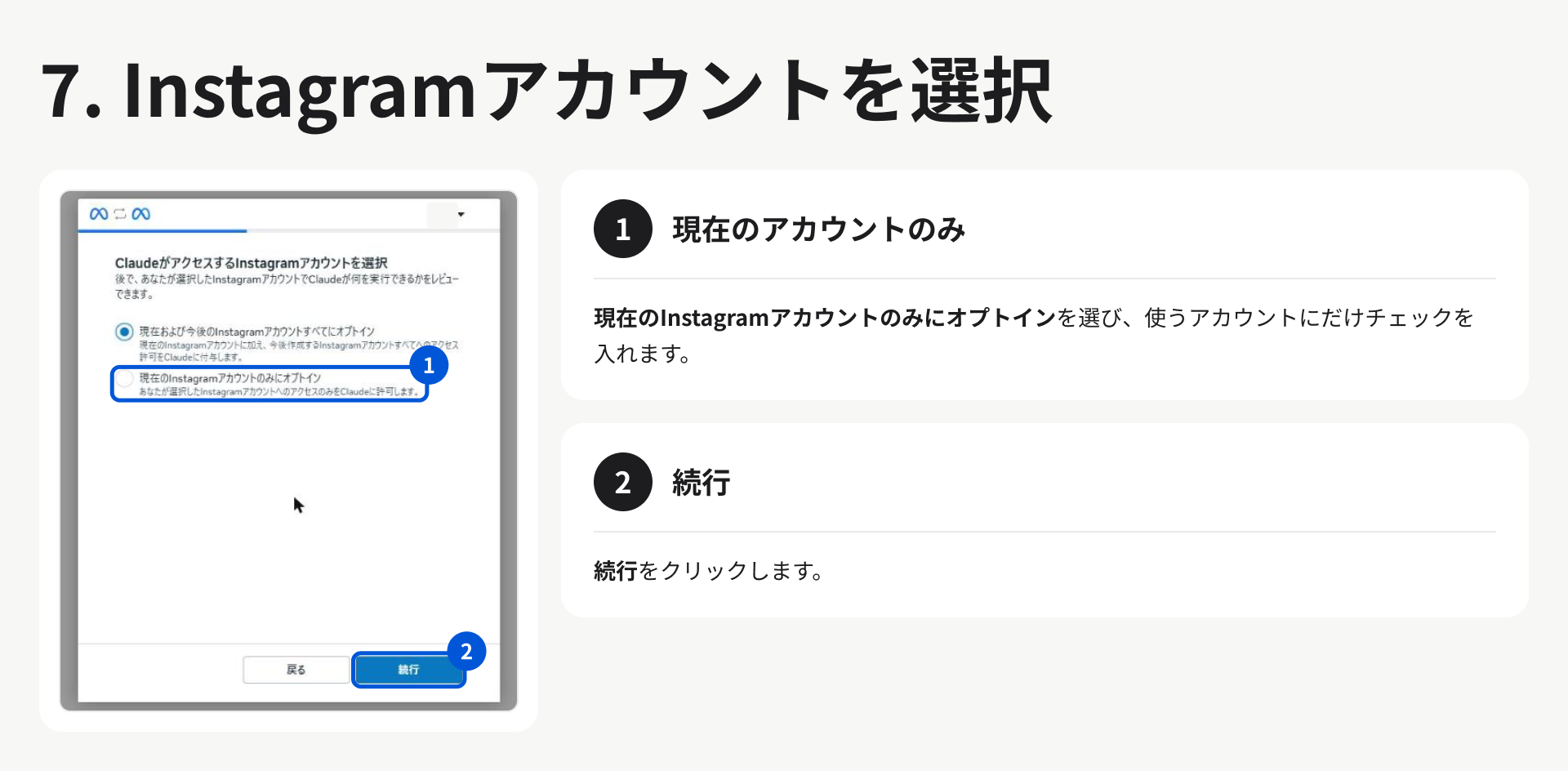
7. Instagramアカウントを選択
ページと同じく、現在のInstagramアカウントのみにオプトインを選び、使うアカウントにだけチェックを入れて続行をクリックします。
8. アクセス内容を確認して保存
Claudeに許可する権限の一覧が表示されます。カタログ、広告の管理、広告の統計、ビジネスの管理などは必須で、外せません。ブランドコンテンツ広告の2つの権限は、使わない場合はトグルをオフにします。circleでもこの2つはオフにしました。
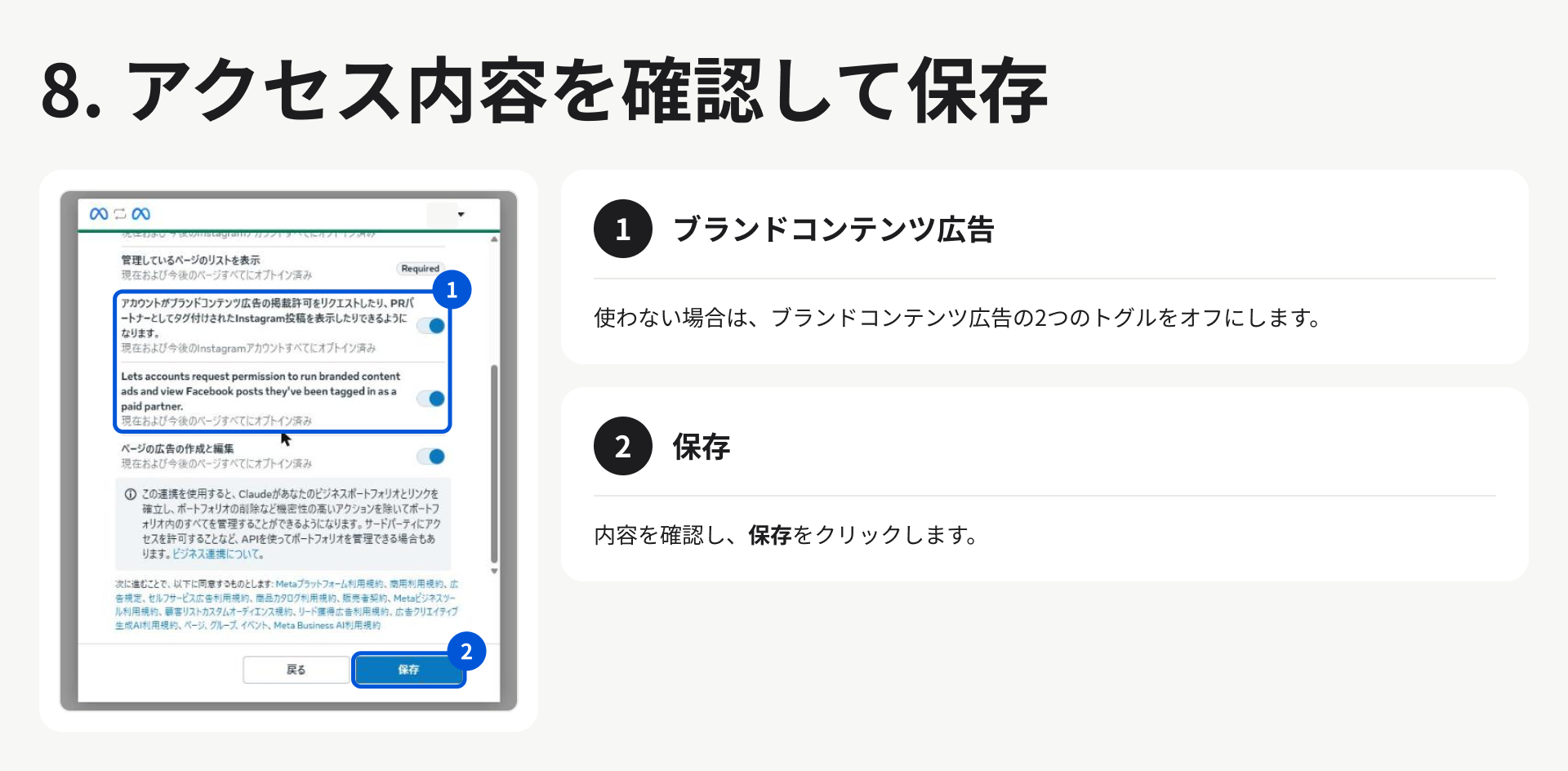
一覧の下には、この連携でClaudeがビジネスポートフォリオとリンクし、削除などの重要な操作を除いてポートフォリオ内を管理できるようになる、という注意書きがあります。内容を確認したら保存をクリックします。「Claudeはads MCP serverにリンクされました」と表示されたら、OKをクリックします。
9. 連携の完了を確認
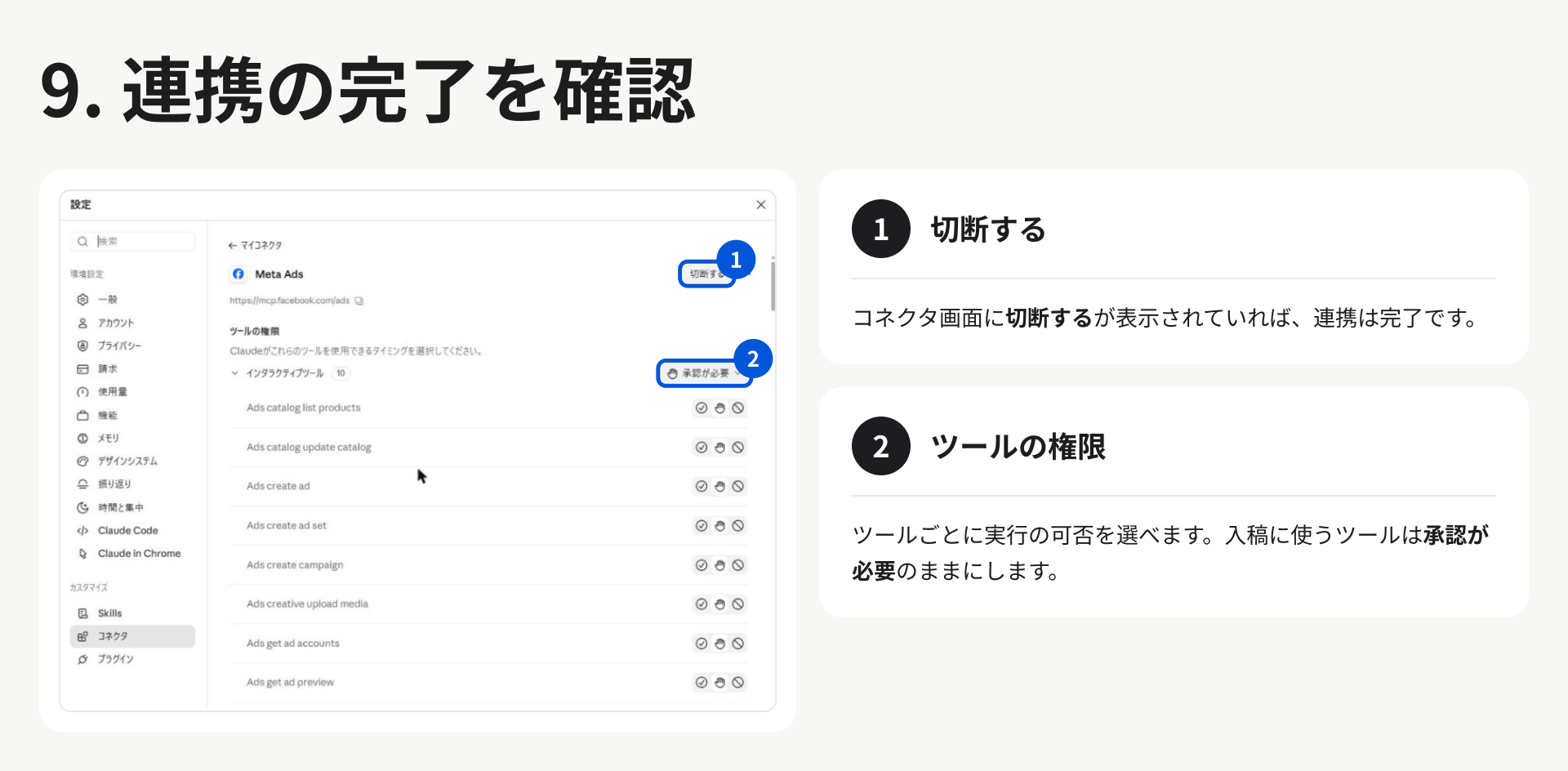
Claudeのコネクタ画面に戻り、Meta Adsに切断するが表示されていれば連携は完了です。同じ画面のツールの権限では、ツールごとに「常に許可」「承認が必要」「ブロック」を選べます。キャンペーンの作成など入稿に使うツールは、承認が必要のままにしておきます。
連携後に確認すること
連携が終わったら、まず読み取りだけを試し、意図したアカウントだけが見えているかを確かめます。
- Claudeに「接続されている広告アカウントを一覧にして」と頼み、許可したアカウントだけが表示されることを確認します。
- 「直近7日間のキャンペーン別の消化金額と成果を出して」と頼み、広告マネージャの数値と一致するかを確認します。
- 書き込みは、テスト用アカウントで停止状態のキャンペーンを1本作るところから始めます。
circleで試したところ、アカウント一覧では広告アカウントごとに、使えるかどうかと使えない理由まで返ってきました。停止中や閉鎖済みのアカウントのほか、Meta側でAds MCPを順次展開中のため、まだ使えないアカウントもありました。テスト用アカウントへのキャンペーン作成は、停止状態で問題なくできています。
ビジネスの範囲は「現在および今後すべて」で連携されるため、代理店の場合はClaudeから全クライアントのアカウントが見える状態になります。見せる範囲を絞りたい場合は、Metaのビジネス統合の画面で連携を管理します。
入稿をAIに任せるときの運用ルール
circleでは、AIに作らせるところまでを任せ、配信を始める判断は人が持つ形にしています。
- 作成は必ず停止状態で行う。 キャンペーン・広告セット・広告は、すべて停止状態で作成するよう指示します。
- 配信開始は人が確認してから。 予算・ターゲティング・クリエイティブ・リンク先を広告マネージャで確認し、人が配信を開始します。
- 許可するアカウントを絞る。 連携時に選ぶ広告アカウントは、作業に必要なものだけにします。
- 予算の変更は金額を指定して頼む。 「少し上げて」ではなく「日予算を5,000円に」のように数字で指示し、変更後に結果を確認します。
- 権限は定期的に見直す。 使わなくなったアカウントは、Meta側の連携設定から外します。
コネクタ経由の操作でも、Metaの広告ポリシーや審査はそのまま適用されます。AIが作った広告文も、入稿前に人がポリシーを確認します。
まとめ
Meta公式コネクタは、Claudeの設定でURLを1つ追加し、Metaで許可するだけで使えます。第三者のサーバーを通さず、追加費用もかからないため、代理店やインハウスの広告運用でも導入しやすい方法です。
株式会社circleでは、Meta広告・Google広告の運用代行に加えて、AIを使った運用体制づくりも支援しています。導入や運用ルールの設計で迷ったら、お気軽にご相談ください。


