【店舗ビジネス向け】Claude MotionでGoogleビジネスプロフィールを動画レポートにする方法

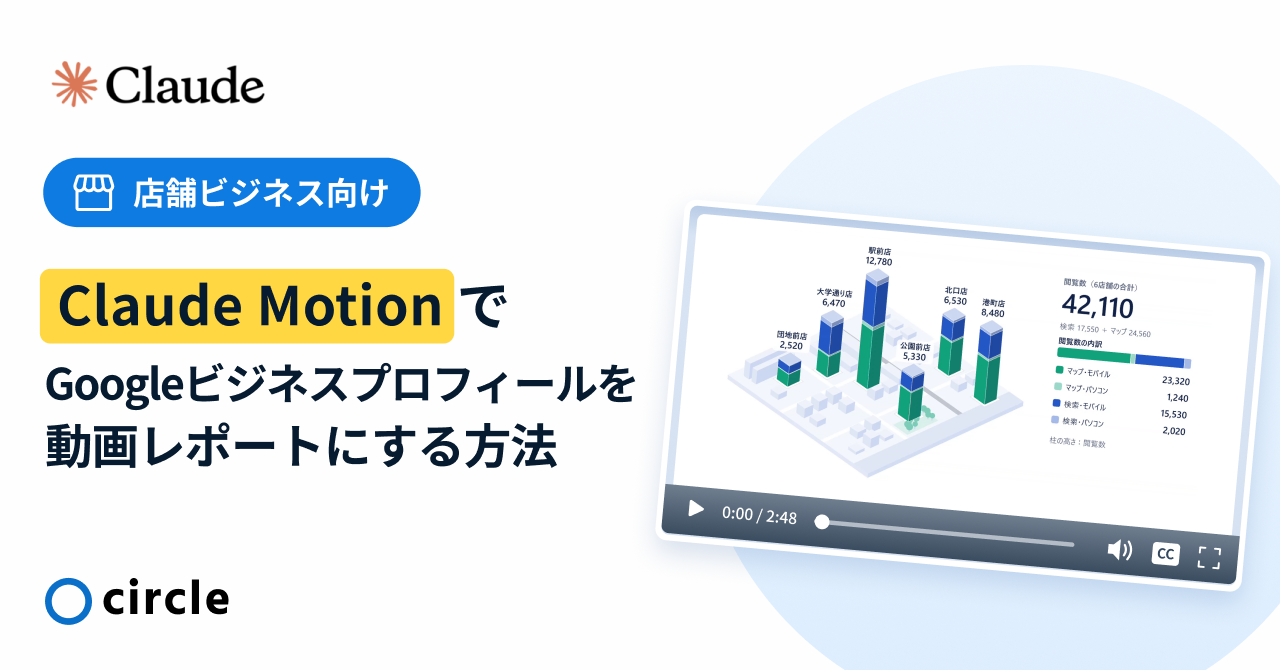
まずは、Claude Motionで作った完成動画をご覧ください。架空の6店舗チェーン「パン工房こむぎ」のデータを、プロンプト1つで約30秒の動画レポートにしたものです。
※数値・店舗はすべて架空のサンプルデータです。CSVの形は、実際にビジネスプロフィールから書き出せるものと同じにしています。
Googleマップで自分のお店がどれだけ見られて、どれだけ来店につながっているか。ビジネスプロフィールの管理画面を眺めるだけでは、なかなか分かりません。
この記事では、2つのステップでそれを「見て分かる」形にします。専門ツールや分析の知識は要りません。
- STEP 1:ビジネスプロフィールから、インサイト(お店の数字)をCSVで書き出す(約1分)
- STEP 2:そのCSVをClaudeに渡し、プロンプト1つで動画レポートにする
STEP 1:ビジネスプロフィールからインサイトを書き出す
書き出す前に確認すること
書き出せるのは、オーナー確認が済んだプロフィールだけです。未確認のままだと、操作はできてもファイルが作られません(筆者の環境でもそうなりました)。
| 確認項目 | 内容 |
|---|---|
| オーナー確認 | 確認済みのプロフィールのみ。ステータスが「オーナー確認が必要」なら先に確認を済ませる |
| ログインするアカウント | そのプロフィールのオーナーか管理者として追加されているもの |
| 対象店舗 | 1店舗でも複数店舗でも可。複数なら1つのファイルに店舗ごとの行でまとまる |
| 期間 | 7日間・30日間・90日間・カスタム期間から選ぶ。最大で18か月分と紹介されている |
| 使う端末 | パソコン(ビジネス プロフィール マネージャー) |
数値が「***」と表示される場合は、そのプロフィールでダウンロードが有効になっていません。また、新しい指標は旧インサイトと集計方法が違うため、過去の数字とはそのまま比べられません。
書き出す手順
操作は5ステップ、1分ほどで終わります。
- パソコンで「ビジネス プロフィール マネージャー」(business.google.com)を開く
- 「お店やサービス」の一覧で、書き出したい店舗のチェックボックスをオンにする(複数可)
- 右上の「操作」→「ダウンロード:インサイト」を選ぶ
- 「ローカル レポート」の画面で期間を選ぶ(月次ならカスタム期間で月初〜月末を指定)
- 「レポートをダウンロード」を押し、画面左下に「ダウンロードの準備が整いました」と出たら「ダウンロード」を押す
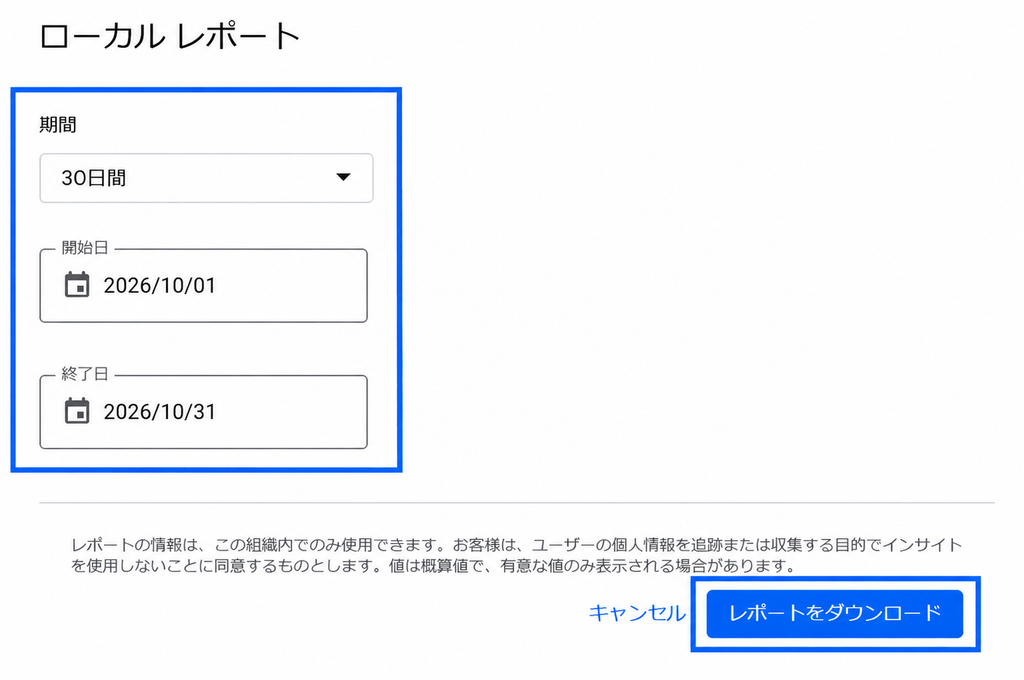
ファイルはCSVで保存されます。
書き出したファイルの中身
ファイルは「1店舗=1行」で、選んだ期間の合計が列ごとに並びます。店舗どうしを比べるのに向いた形です。
| 列のグループ | 中身 | 使い方の例 |
|---|---|---|
| 店舗情報 | ショップコード、ビジネス名、住所、ラベル | どの店舗の行かを見分ける |
| 閲覧(4列) | Google 検索とGoogle マップ、それぞれモバイル・パソコン別の閲覧ユーザー数 | 4列の合計を「閲覧数」として使う |
| 行動 | 通話、メッセージ、予約、ルート、ウェブサイトのクリック | 「ルート ÷ 閲覧数」で来店へのつながりやすさを見る |
| 業種別 | 料理の注文、メニューのクリック、ホテルの予約 | 飲食・宿泊だけ値が入る |
日別の推移や、検索された言葉はこのファイルには入りません。旧インサイトにあった「直接検索・間接検索」の区分もありません。
STEP 2:プロンプト1つで動画レポートにする
書き出したCSVを添付して、次のプロンプトを送ると、30秒ほどの動画レポートができます。【お店の情報】の3行を書き換えれば、業種や店舗数を問わず使えます。
今回の動画は、Claude Motion(ClaudeのTeamプランで使える動画作成機能)で作っています。個人向けのClaude Proなどでも、CSVを渡せば近い形の動画レポートを作ってくれます(Claude Motion特有の動画編集機能は使えません)。
何を伝えるかは決め打ちせず、Claudeがデータから重要なポイントを選びます。動画の前にポイントと根拠を箇条書きで出させるので、中身を確かめてから動画にできます。ここでは架空の6店舗チェーン「パン工房こむぎ」のサンプルデータで作っています。
添付は、Googleビジネスプロフィールから書き出したインサイトのCSVです。
このデータを分析して、20〜30秒の動画レポートを作ってください。

【お店の情報】※ここだけ書き換えてください
・業種:(例:美容室、歯科医院、飲食店)
・対象期間:(例:2026年10月)
・いま気になっていること:(例:新規のお客さんを増やしたい、電話予約を増やしたい/特になければ空欄で可)

【進め方】
1. まずCSVを分析し、このお店にとって重要なポイントを2〜3個に絞る
   ・店舗が複数あれば店舗どうし、1店舗なら項目どうしを比べる
   ・目立つ差、偏り、ほかと比べて弱いところを探す
   ・業種と「気になっていること」に照らして、優先度の高い順に並べる
2. 動画を作る前に、絞ったポイントと根拠の数字を箇条書きで示す
3. そのポイントが伝わる構成で動画にする
   ・冒頭:使ったCSVの表(どの列を使ったか分かるように)
   ・中盤:ポイントごとに1シーン。数字が一目で伝わるグラフや図で見せる(店舗が複数なら、3D地図に店舗を置く表現も可)
   ・終盤:ポイントごとの次の打ち手と、全体のまとめ1行

【ルール】
・数字はCSVの値だけを使う。割合など計算した値は、何÷何かを画面に書く
・閲覧数=検索(モバイル+パソコン)+マップ(モバイル+パソコン)の合計
・閲覧数は合計だけでなく、「Google検索/Googleマップ」×「モバイル/パソコン」の4つの内訳も図で見せる
・値がすべて0の列(業種に関係ない項目)は使わない
・打ち手は業種に合わせ、数字から言える範囲の仮説として書く
・1920×1080、白基調で、専門的だけど見やすいトーン

【見た目のルール】
・1画面1メッセージ。見出しは1行、本文は最小28px(1080p基準)、1画面の文字はおよそ40字まで
・図は画面の6割以上を使い、大きな空白を残さない。全要素を画面端から60px内側に収める(はみ出し禁止)
・3D地図の柱は、閲覧数の4つの内訳(マップ・モバイル/マップ・パソコン/検索・モバイル/検索・パソコン)を色分けして積み上げる。凡例と同じ色にする
・主役の数字は大きく(48px以上)、計算式は小さく添える
・打ち手は1店舗1カード。見出し・根拠の数字1つ・打ち手1行までにして、1枚ずつ順に出す(同時に並べない)
・場面転換はフェードだけにしない。カメラのズーム・パンや、前の場面の要素が次の場面へ移動して形を変える動きでつなぐ
・最後の2秒も完全には止めない(数字のカウントアップなど小さな動きを残す)
・書き出す前に、各場面で要素が一番多い瞬間の静止画を確認し、はみ出し・重なり・空白を直してから動画にする
後半の【見た目のルール】は、仕上がりを整えるための指定です。これがないと、数字や分析は正しくても「スライドを切り替えただけ」のような動画になりがちです(理由は後の章で説明します)。
サンプルデータで作った例
冒頭の動画は、このサンプルデータで作ったものです。この例では「よく見られている店と、ルート検索が多い店が違う」ことが重要ポイントでした。お店ごとに、ポイントも動画の構成も変わります。
| シーン | 見せているもの | サンプルでの結果 |
|---|---|---|
| 1. CSV | 書き出した表。閲覧の4列とルートの列に印 | 6店舗合計:閲覧42,110・ルート2,807 |
| 2. 閲覧数 | 3D地図の各店舗から柱が立ち上がる。柱は「検索/マップ」×「モバイル/PC」の4色で、合計の内訳も表示 | 1位は駅前店の12,780。6店舗合計ではマップ・モバイルが55.4%、モバイル計が92% |
| 3. ルート検索 | 柱がルート数に変わり、順位が入れ替わる | 1位は港町店の702。駅前店は4位 |
| 4. ルート検索率 | ルート ÷ 閲覧数で比べる | 最高は公園前店の10.1%、最低は大学通り店の3.7% |
| 5. 打ち手 | 店舗ごとの根拠・打ち手カード | 駅前店は「見られるが行かれない」→ 写真・メニュー・営業時間を整える |
| 6. まとめ | 同じチェーンでも、店舗ごとに打つべき手は違う | — |
仕上がりを上げるコツ:「何を見せるか」だけでなく「どう見せるか」も指定する
筆者も最初は【見た目のルール】を入れずに試しました。数字も分析の筋も正しかったのですが、動画としては次のような仕上がりでした。
- 3D地図が画面の半分ほどしかなく、上下に大きな空白が残る
- 打ち手のカード3枚を同時に並べたため文字が小さく、3枚目が画面の右端からはみ出す
- 閲覧数の4つの内訳が表の中にあるだけで、地図の柱は1色のまま
- 場面の切り替えがほぼフェードだけで、スライドをめくっているように見える
原因は、プロンプトが「何を見せるか」だけを指示していたことです。見せ方の指定がないと、Claudeは標準的なスライド風のレイアウトで作ります。そこで【見た目のルール】を加えたところ、同じCSVでも見違える仕上がりになりました。
| 指定したこと | 防げること |
|---|---|
| 文字の最小サイズと、1画面の文字数 | 小さい文字がぎっしり並ぶ |
| 図は画面の6割以上、端から60px内側に収める | 空白だらけになる、画面からはみ出す |
| 柱を内訳の4色で積み上げる | 内訳が表の中だけで終わる |
| 打ち手は1店舗1カードで、1枚ずつ出す | カードに情報を詰め込みすぎる |
| 場面をズームや要素の移動でつなぐ | スライドを切り替えているだけに見える |
| 書き出す前に静止画で点検させる | はみ出しや重なりに気づかないまま書き出す |
それでも気になるところが残ったら、2回目で具体的に直してもらいます。「どの場面の」「何が」「どうなってほしいか」を書くのがコツです。
打ち手の場面は文字がはみ出しているので、1店舗ずつ順番に出して。
地図の柱は4色の積み上げにして、空白を詰めて地図を大きく。
1回のプロンプトで大枠ができ、1〜2回の追加指示で仕上がる、くらいに考えておくと使いやすいです。
使うときの注意点
- 来店数ではない:ルートや通話は「来店しそうな行動」の回数です。実際の来店人数とは別物として扱います。
- エリア別は取れない:どの地域からルート検索されたかは、書き出しに入りません。
- 打ち手は仮説:Claudeが出す打ち手は数字から立てた仮説です。スタッフへの聞き取りや、プロフィールの中身の確認とあわせて判断してください。
- 数字の検算:動画内の数字は、元のCSVから計算し直して照合してから使います。
まとめ
書き出しは1分、レポート化はプロンプト1つ(気になるところは1〜2回の追加指示で直せます)。毎月同じ手順で回せば、「先月より見られたか」「どの店舗に手を入れるか」を、数字を見慣れていない方でも判断しやすくなります。
「自分のお店のデータでやってみたい」「数字を見て、次に何をすればいいか相談したい」という方は、株式会社circleの無料アカウント診断をご利用ください。Googleビジネスプロフィールと広告の数字をもとに、店舗ごとの改善の方向性をお伝えします。
-
 Meta AIの活用事例10選|広告マネージャのAIで分析・改善を日本語で聞く方法【テンプレート配布】
-
【完全ガイド】Microsoft広告の始め方|アカウント作成から本人確認・配信開始まで画面つきで解説

この記事を書いたメンバー
関連記事
-
Meta AIの活用事例10選|広告マネージャのAIで分析・改善を日本語で聞く方法【テンプレート配布】
-
Meta広告の公式コネクタをClaudeに連携する手順
-
【AI法入門】マーケターが知っておくべき日本の新法とEUの規制、その影響とは?
-
【2025年最新】MEO対策完全ガイド|Googleマップ上位表示で集客
-
【保存版】Googleマップの上位表示対策完全ガイド|ランキング要因と具体的な改善方法20選
-
ローカルSEOとリスティング広告の組み合わせ効果を最大化する方法
-
【徹底解説】MEO(ローカルSEO)対策における口コミ・レビュー活用方法
-
Googleビジネスプロフィールで集客を加速!最適化術を徹底解説