【完全ガイド】Microsoft広告の始め方|アカウント作成から本人確認・配信開始まで画面つきで解説

「Google広告はやっているけれど、Microsoft広告も始めたほうがいいのか分からない」「始めてみたいが、何から設定すればいいのか分からない」。この記事は、そんな方に向けたMicrosoft広告の完全ガイドです。
Microsoft広告は、Google広告とほぼ同じ感覚で操作できます。一方で、日本で配信するときに必ず直さなければいけない初期設定や、Google広告にはない「広告主の本人確認」の手続きがあり、ここでつまずく方が多くいます。
この記事では、アカウントの作成から、最初の検索キャンペーンの登録、支払い、本人確認、成果の計測、配信の管理までを、実際の画面で順に説明します。専門用語はできるだけ避け、Google広告との違いも都度補足します。※画面は2026年10〜11月時点のものです。画面の文言や並びは変わることがあります。
1. Microsoft広告の基本
Microsoft広告(Microsoft Advertising)は、Microsoftが運営する運用型広告のサービスです。2019年4月まではBing広告(Bing Ads)という名前でした。日本では2022年5月末から、国内の広告主や代理店がMicrosoftから直接広告を購入できるようになりました。
広告が表示される場所
| 配信先 | 内容 |
|---|---|
| Bing検索 | 検索結果のページに表示される検索広告。もっとも基本の配信先 |
| 検索パートナー | DuckDuckGoなど、Bingの検索技術を使うサイト |
| MSN・Microsoft Edge・Outlook | ニュースポータル、ブラウザの新しいタブ、メール画面などに表示されるオーディエンス広告 |
| Copilot | P-MAX(すべての配信先にまとめて出すキャンペーン)を使うと、AIアシスタントのCopilotの回答画面にも表示される |
Microsoft広告の強み
- パソコンからの検索に強い:総務省の情報通信白書(令和8年版)によると、2026年3月時点の日本のパソコンでの検索シェアはGoogleが47.5%、Bingが46.9%で、ほぼ並んでいます。WindowsとEdgeの初期設定の検索エンジンがBingであることが背景にあります。
- 仕事中のビジネスパーソンに届きやすい:パソコンで仕事をしながら検索する人が多く、BtoB商材や高単価の比較検討型の商材と相性がよいです。
- Google広告の設定をそのまま移せる:Google広告のキャンペーンをインポートできるので、ゼロから作り直す必要がありません。
- 最低出稿額がない:1日の予算は自分で決められ、少額から試せます。
向いていないケース
一方で、スマートフォンでの検索はGoogleが7割以上を占めます。スマホ中心の若年層向けの商材や、来店を促す飲食店のように「外出先で検索される」商材では、配信量が少なくなりがちです。Microsoft広告はGoogle広告の代わりではなく、パソコン経由の取りこぼしを拾う追加の媒体として考えるのがおすすめです。
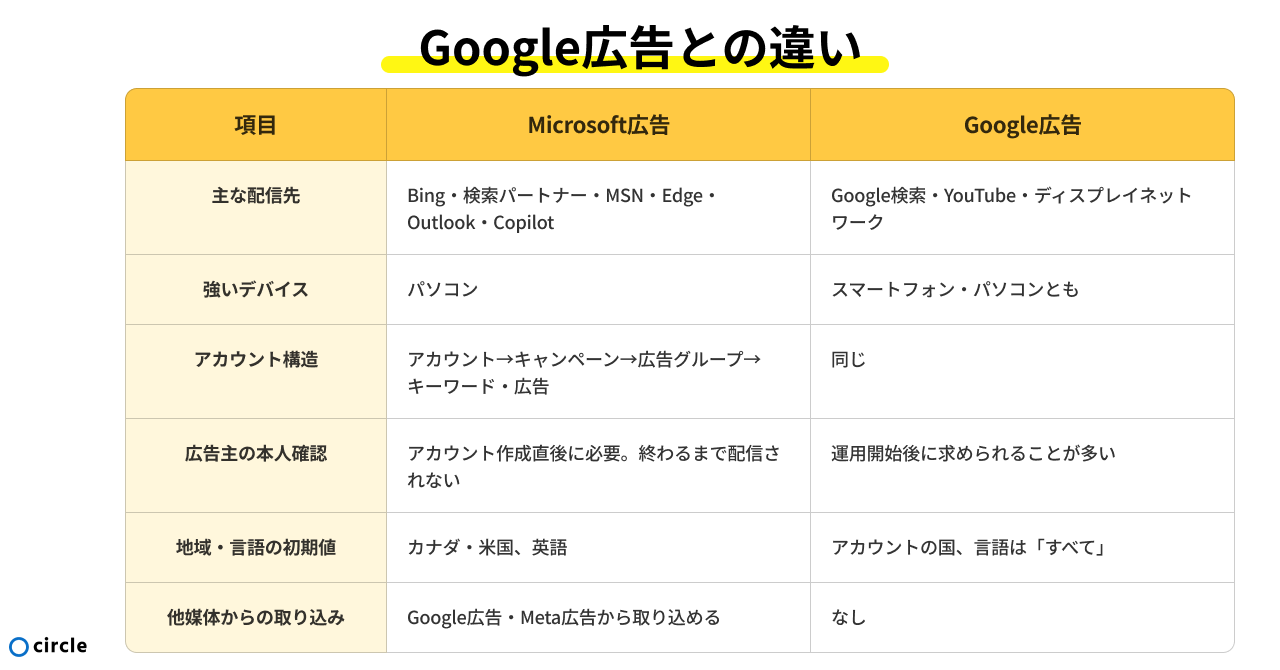
Google広告との違い
2. アカウント構造の理解
Microsoft広告のアカウントは、Google広告と同じ4つの階層でできています。
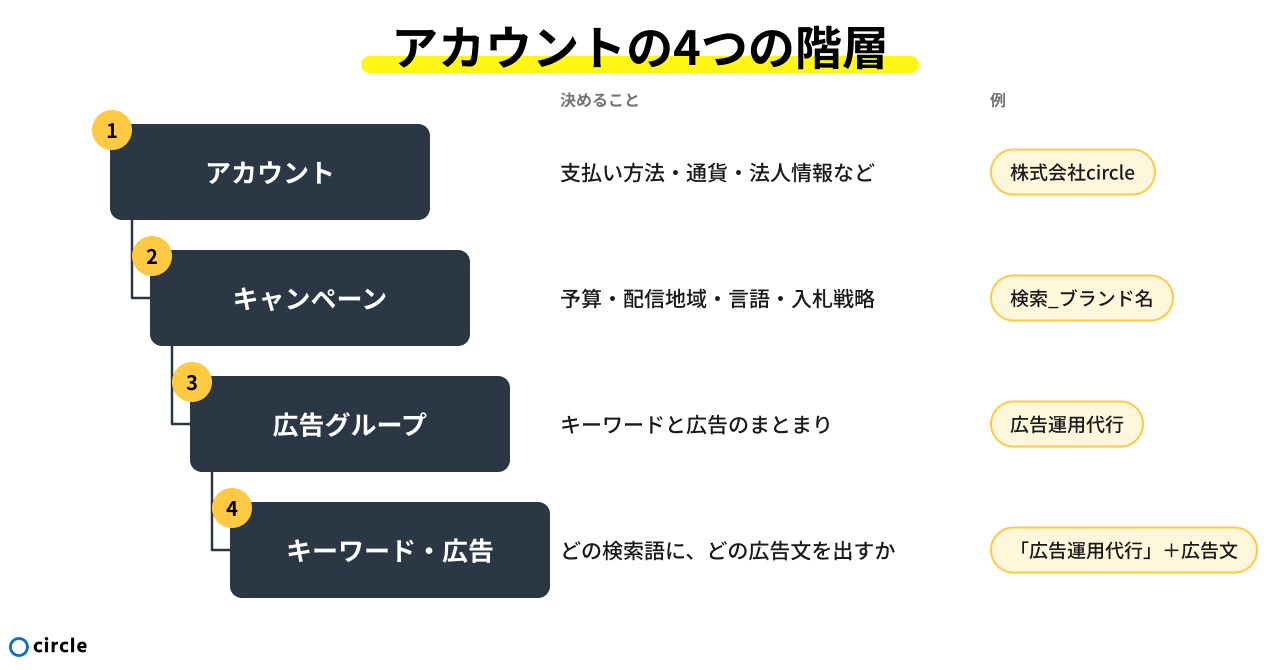
予算や地域はキャンペーン単位、キーワードと広告文は広告グループ単位で決める、と覚えておくと設定で迷いません。最初は「キャンペーン1つ、広告グループ1〜3つ」の小さな構成から始めるのがおすすめです。
補足:複数のアカウントをまとめて管理する場合は、Google広告のMCC(クライアントセンター)にあたる「マネージャーアカウント」を作ります。代理店に運用を任せる場合は、代理店のマネージャーアカウントに自社のアカウントをリンクする形が一般的です。
3. 始める前の準備
アカウントを作る前に、次のものを手元にそろえておくと、途中で手が止まりません。所要時間は、アカウント作成が約20分、本人確認の申請が約15分です。
必須のもの
| 項目 | 内容 |
|---|---|
| ログイン用のアカウント | MicrosoftアカウントまたはGoogleアカウント |
| 広告で案内するページのURL | サービスページやLPなど |
| 法人情報 | 登記どおりの法人名・住所・電話番号、インボイスの登録番号(法人の場合) |
支払いに必要なもの
| 支払い方法 | 後払い | 前払い | 月次請求書 |
|---|---|---|---|
| クレジットカード | ○ | ○ | ✕ |
| デビットカード | ○ | ○ | ✕ |
| プリペイドカード | ✕ | ○ | ✕ |
| 銀行振込 | ✕ | ○ | ○ |
使えるカードはVisa、Mastercard、American Express、JCBです。JCBは請求先住所が日本のカードに限られ、暗証番号の入力が必要なデビットカードは使えません。PayPalは使えません。
本人確認(AIV)に必要なもの
| 項目 | 内容 |
|---|---|
| 勤務先のメールアドレス | 公式サイトと同じドメインのアドレス(確認コードを受け取る) |
| 法人番号 | 13桁。国税庁の法人番号公表サイトで調べられる |
| ビジネス文書 | 履歴事項全部証明書(登記簿謄本)など、社名と所在地が載った公的な書類 |
| Webサイトドキュメント | ドメイン登録業者の請求書・領収書など。ドメイン名・社名・住所が載っているもの |
あると便利なもの
- 広告を出したいキーワードの候補(10〜30個程度)
- 広告見出し・説明文の下書き(【6-2. 広告文を作成する】の文例を参考に)
- Googleタグマネージャーの管理権限(UETタグを設置するとき)
- Google広告のアカウント(インポートする場合)
4. アカウント登録手順
4-1. サインアップする
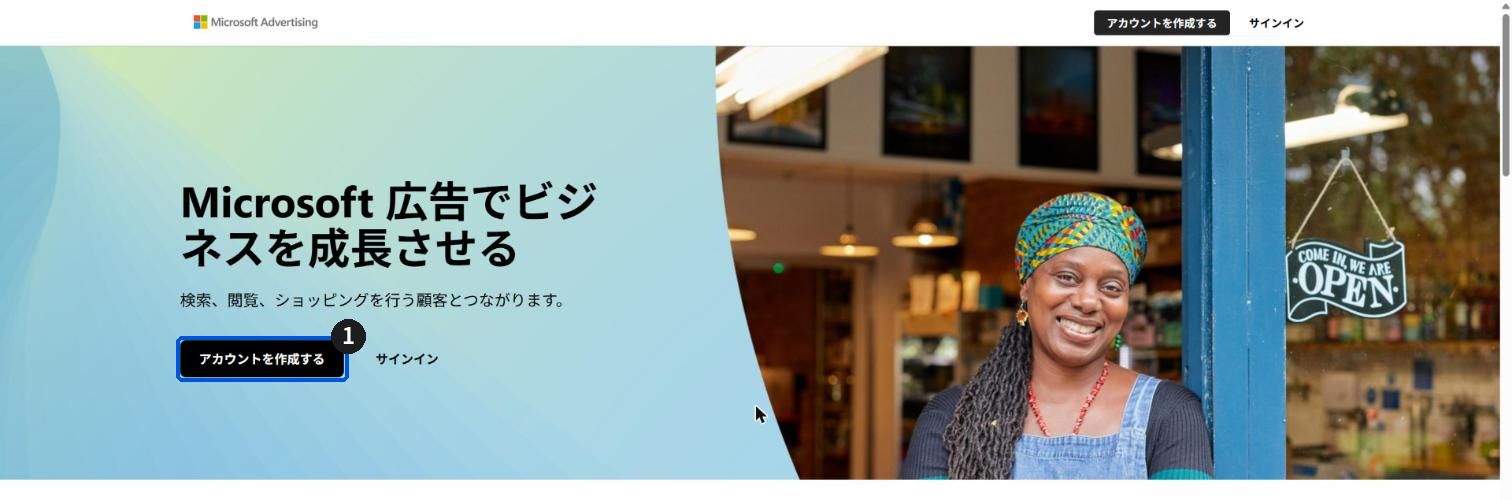
- ads.microsoft.com を開き、アカウントを作成する をクリックします。
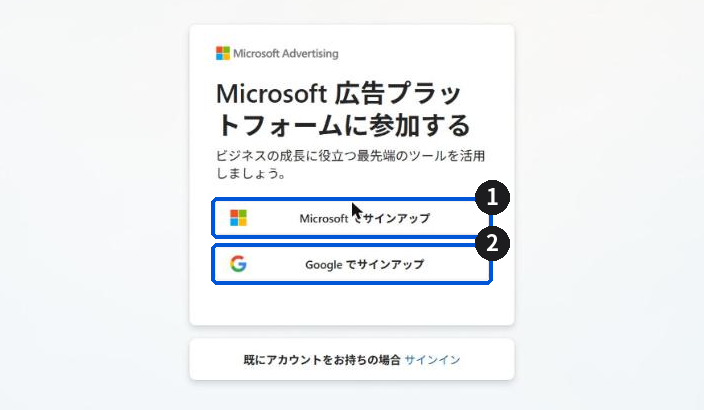
- Microsoft でサインアップ か Google でサインアップ を選びます。どちらでも作れるので、社内で管理しやすい方を選んでください。この記事ではGoogleアカウントで進めます。
- 選んだアカウントでサインインし、Microsoft広告への情報共有を許可します。
補足:担当者個人のアカウントではなく、会社で管理している共有のアカウントで作ると、担当者が替わったときの引き継ぎが楽になります。
4-2. ビジネス情報を登録する
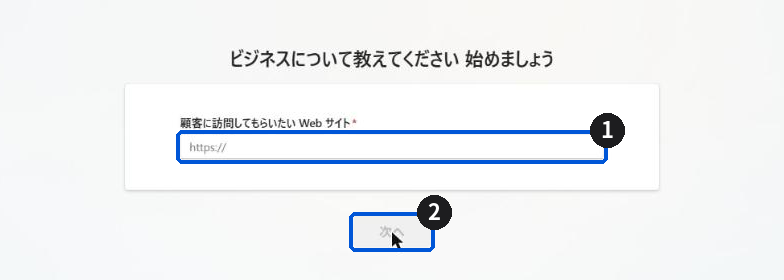
- 顧客に訪問してもらいたい Web サイト に、広告で案内したいページのURLを入力します。入力すると、サイトの情報が自動で読み込まれます。
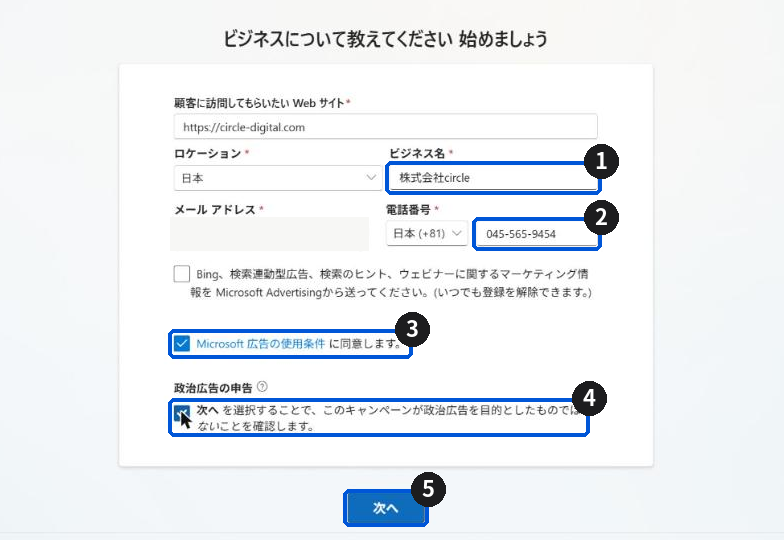
- ビジネス名 を確認します。サイトから読み込んだ名前が入るので、正式な社名に直します。
- 電話番号 を入力します。
- Microsoft 広告の使用条件 を確認し、同意のチェックを入れます。
- 政治広告ではない場合は、政治広告の申告 にチェックを入れます。
- 次へ をクリックします。
補足:マーケティング情報の受け取りは任意です。必要なければチェックを入れずに進めます。
4-3. 始め方を選ぶ
アカウントの始め方を4つから選びます。この記事では 新しいキャンペーンを作成する を選びます。
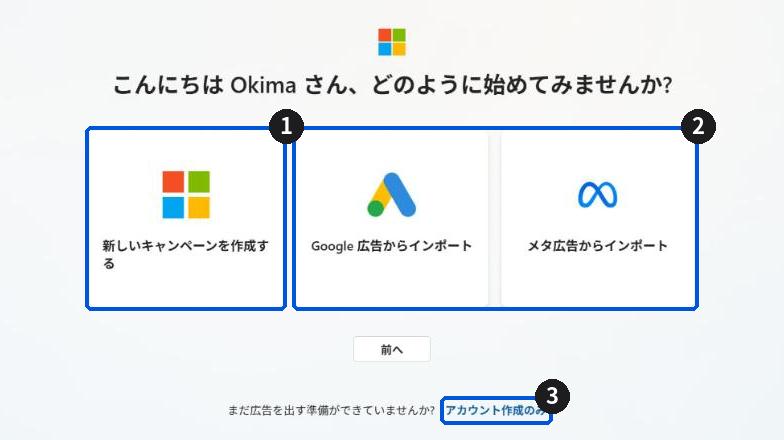
| 選択肢 | 向いている場合 |
|---|---|
| 新しいキャンペーンを作成する | Microsoft広告用にキャンペーンを一から作る場合 |
| Google 広告からインポート | Google広告の検索キャンペーンをそのまま移したい場合(【12. Google広告からインポートするときの注意点】で解説) |
| メタ広告からインポート | Meta広告のキャンペーンを取り込みたい場合 |
| アカウント作成のみ | 先にアカウントだけ用意し、キャンペーンは後で作る場合 |
5. キャンペーン設定
ここからは、最初の検索キャンペーンを作ります。日本で配信する場合、初期値のまま進めると広告が表示されない項目が2つあるので、注意して進めてください。
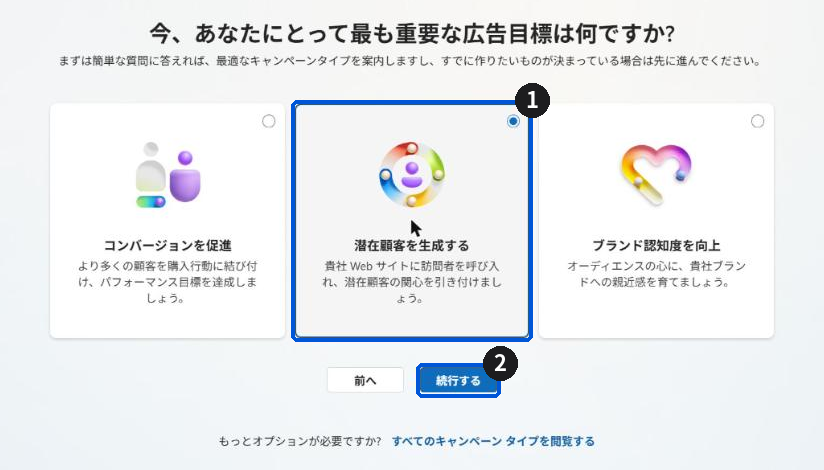
5-1. 広告目標を選ぶ
目的に合う広告目標を選び、続行する をクリックします。問い合わせや資料請求の獲得が目的なら、潜在顧客を生成する が近い選択肢です。
5-2. 広告の表示場所を選ぶ
配置を検索する を選び、続行する をクリックします。検索結果に広告を出す、もっとも基本の形です。
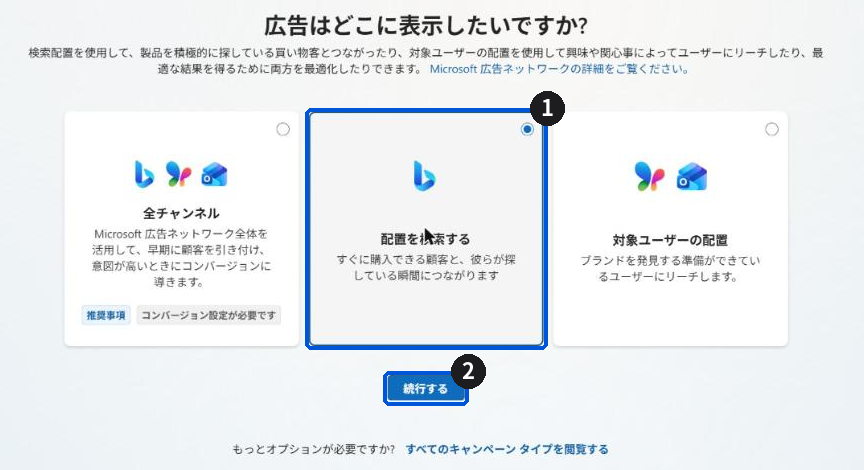
補足:推奨と表示される 全チャンネル(P-MAX) は、コンバージョンの計測が前提です。【11. 効果測定】の準備が終わってから選ぶと、配信が最適化されます。最初は検索だけで始め、成果を見ながら広げるのがおすすめです。
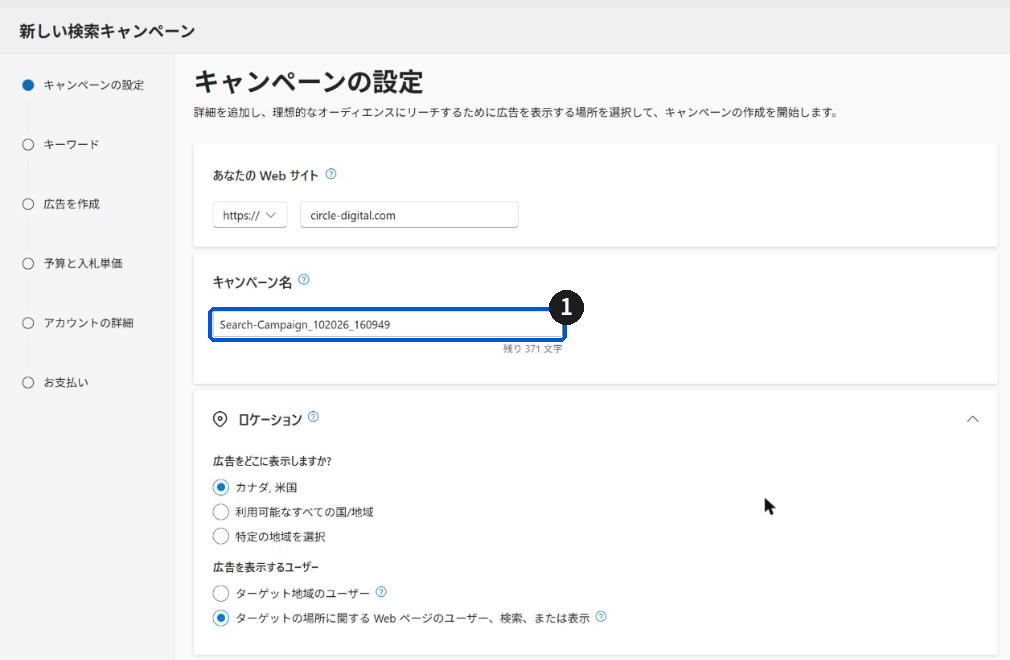
5-3. キャンペーン名を入力する
キャンペーン名 に、後から見て中身が分かる名前を入力します。初期値は日時を使った名前なので、必ず変えます。命名例は 検索_ブランド名、検索_一般KW_広告運用代行 などです。
5-4. 配信地域を日本にする
- 特定の地域を選択 を選びます。
- 地域を検索 に
日本と入力し、候補の 日本 (国/地域) の 目標 をクリックします。 - 対象地域 に日本が追加されたことを確認します。
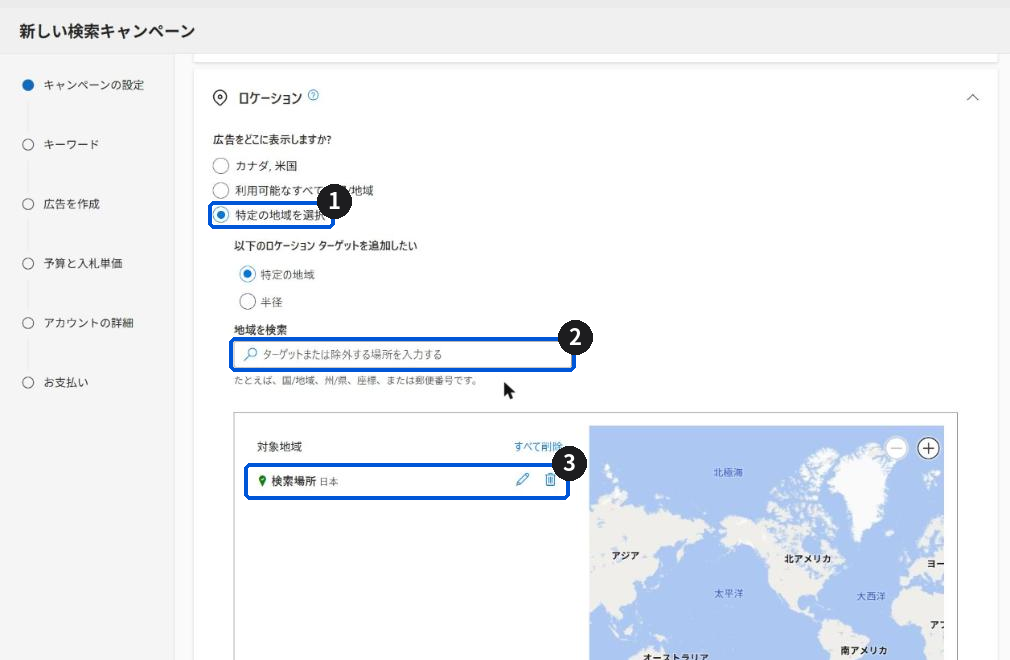
重要:配信地域の初期値は カナダ, 米国 です。そのまま進めると、日本では広告が表示されません。
5-5. 表示するユーザーと言語を設定する
- 広告を表示するユーザー で、ターゲット地域のユーザー を選びます。日本にいる人だけに配信されます。
- 言語 のプルダウンで 日本語 にチェックを入れ、英語 のチェックを外します。
- 画面下の 次へ をクリックします。
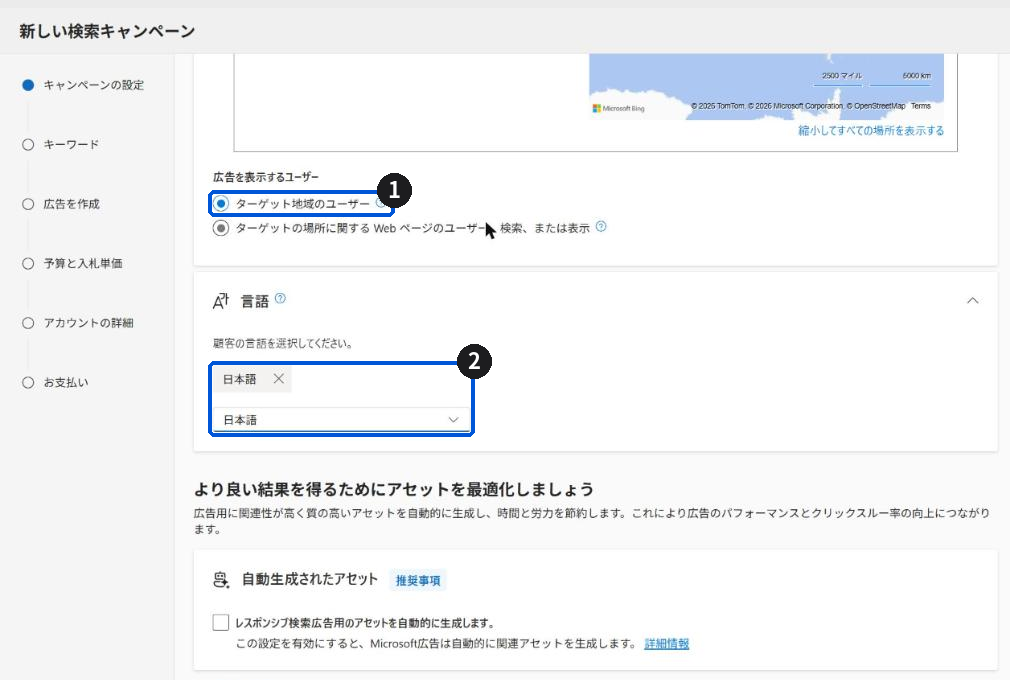
重要:言語の初期値は 英語 です。日本語の検索に広告を出す場合は、必ず日本語に変えます。
6. 効果的な広告の作成方法
6-1. キーワードを登録する
入力欄に、広告を出したいキーワードを1行に1つずつ入力し、次へ をクリックします。上部に表示される候補は + で追加できます。
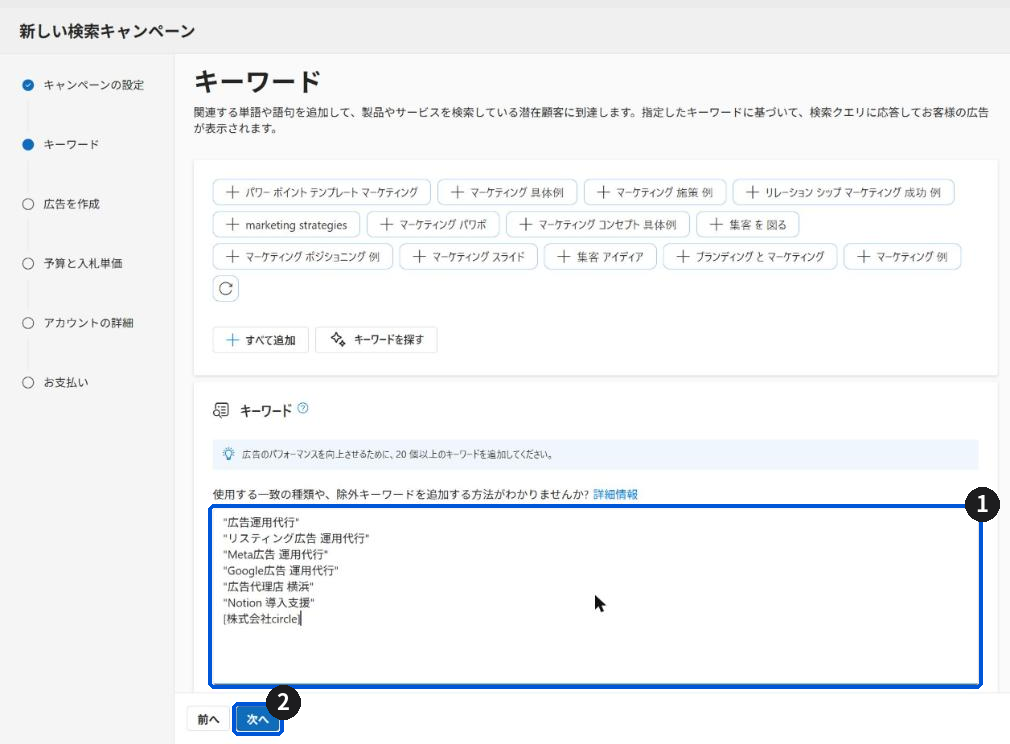
キーワードの書き方で、どこまで広い検索語に広告を出すか(マッチタイプ)が決まります。
| 書き方 | マッチタイプ | 例 | 広告が出る範囲 |
|---|---|---|---|
| そのまま入力 | 部分一致(初期値) | 広告運用代行 | 関連する幅広い検索語 |
| ” ” で囲む | フレーズ一致 | “広告運用代行” | その意味を含む検索語 |
| [ ] で囲む | 完全一致 | [株式会社circle] | ほぼ同じ意味の検索語だけ |
補足:少額で始めるなら、まずはフレーズ一致と完全一致を中心にし、部分一致は成果を見ながら足すと、関係の薄い検索語への無駄なクリックを抑えられます。
6-2. 広告文を作成する
Microsoft広告の検索広告は、Google広告と同じ「レスポンシブ検索広告」です。登録した見出しと説明文を、システムが検索ごとに組み合わせて表示します。
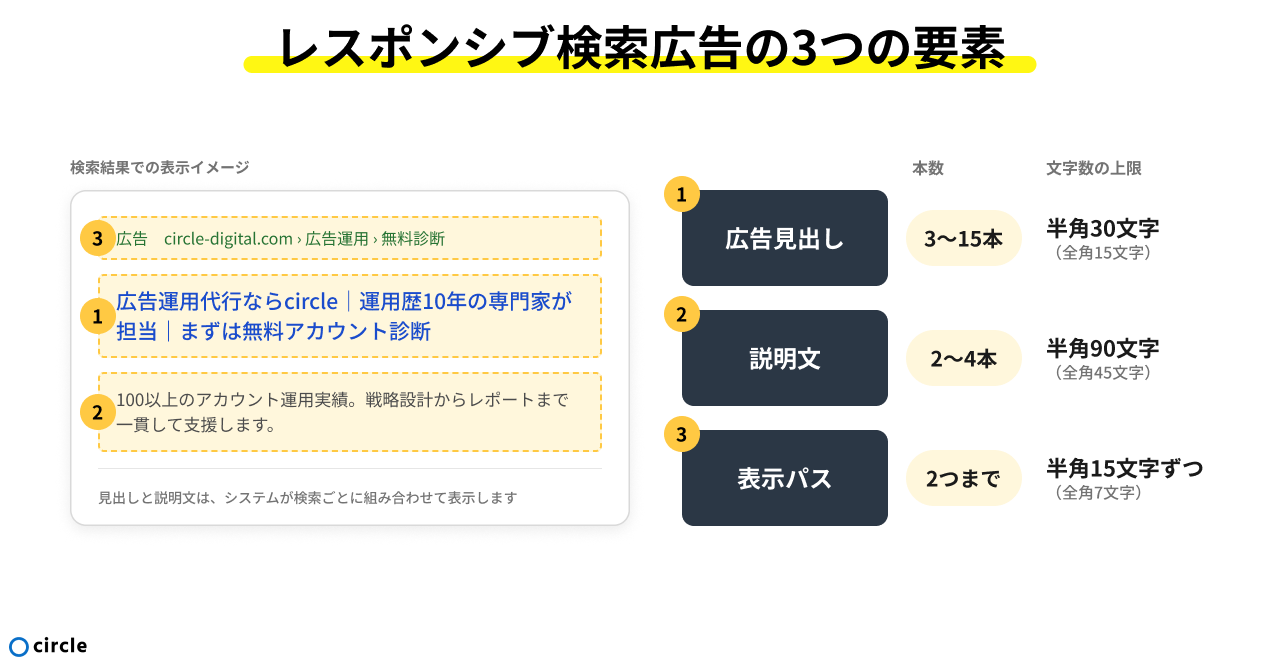
広告見出しの例(全角15文字以内)
- 広告運用代行ならcircle
- Meta・Google広告に対応
- 運用歴10年の専門家が担当
- まずは無料アカウント診断
- 少額予算から相談できます
説明文の例(全角45文字以内)
- 100以上のアカウント運用実績。戦略設計からレポートまで一貫して支援します。
- 今の広告アカウントの伸びしろを無料で診断。改善の優先順位をお伝えします。
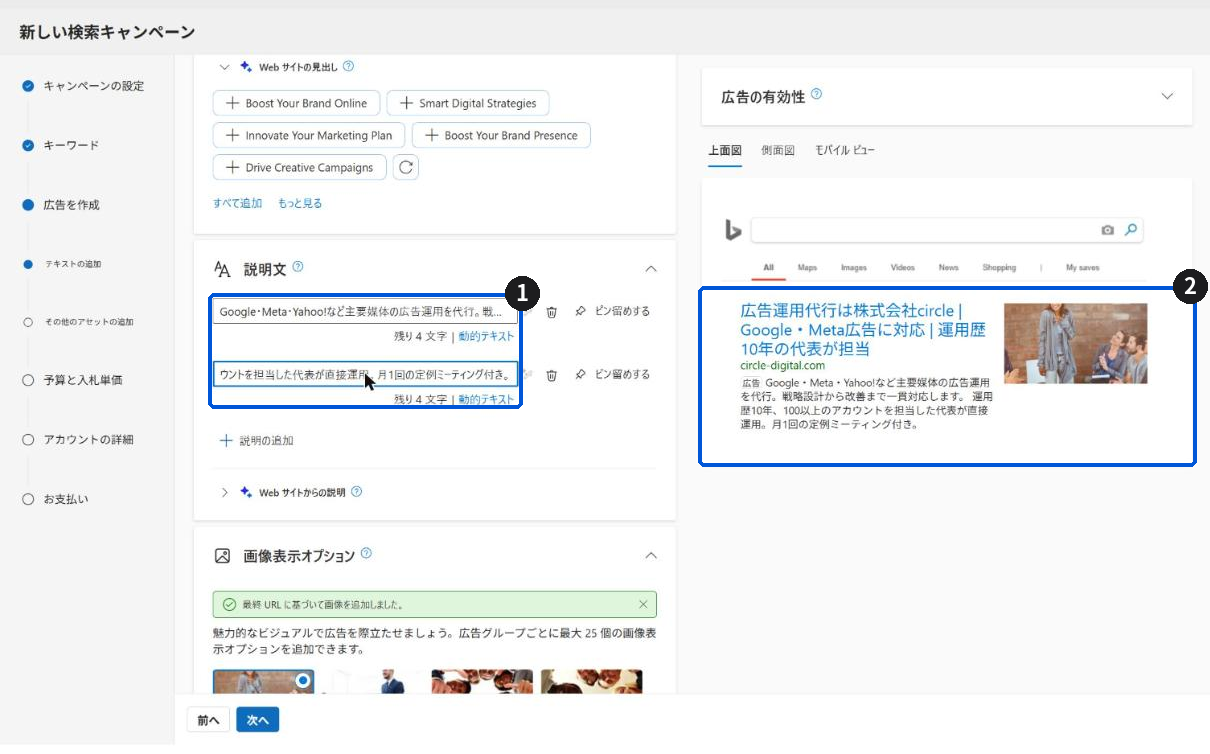
注意:この画面では、AIがWebサイトから広告文の候補を自動で作ります。候補が英語で作られることがあるので、そのまま進めないでください。アセットの推奨事項を絞り込む の アセットの削除 で候補をすべて消し、日本語で入力し直します。
広告見出しは、最低3本ではなく8〜10本を目安に入れると、組み合わせのテストが進みやすくなります。似た言い回しを並べるより、「サービス名」「強み」「実績」「行動の呼びかけ」のように役割の違う見出しを用意するのがコツです。
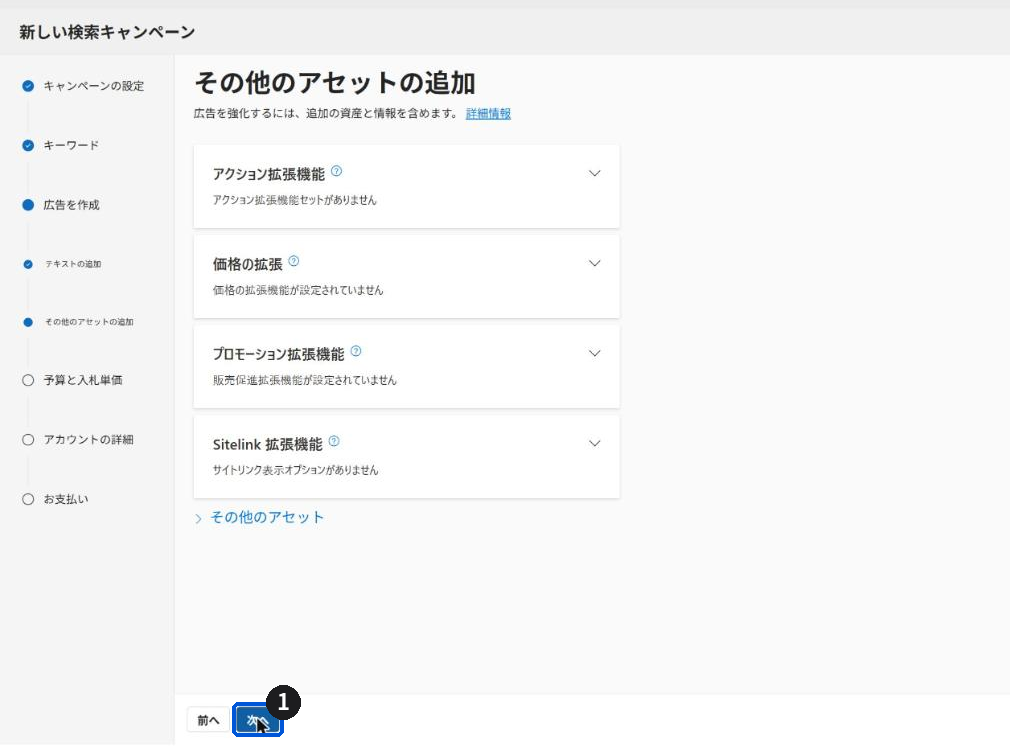
6-3. その他のアセット(広告表示オプション)
サイトリンク(サービスページや料金ページへのリンク)や、コールアウト(「相談無料」などの短い訴求)を追加できる画面です。後からでも設定できるので、ここでは 次へ で進めて構いません。配信を始める前には、サイトリンクを4つ以上設定しておくと、広告の表示面積が広がり、クリックされやすくなります。
7. 予算と入札戦略の設定
- 入札戦略 を選びます。初めは クリック数の最大化 のままで構いません。
- このキャンペーンの1日の予算を設定します。 に、1日の上限額を入力します。
- 次へ をクリックします。
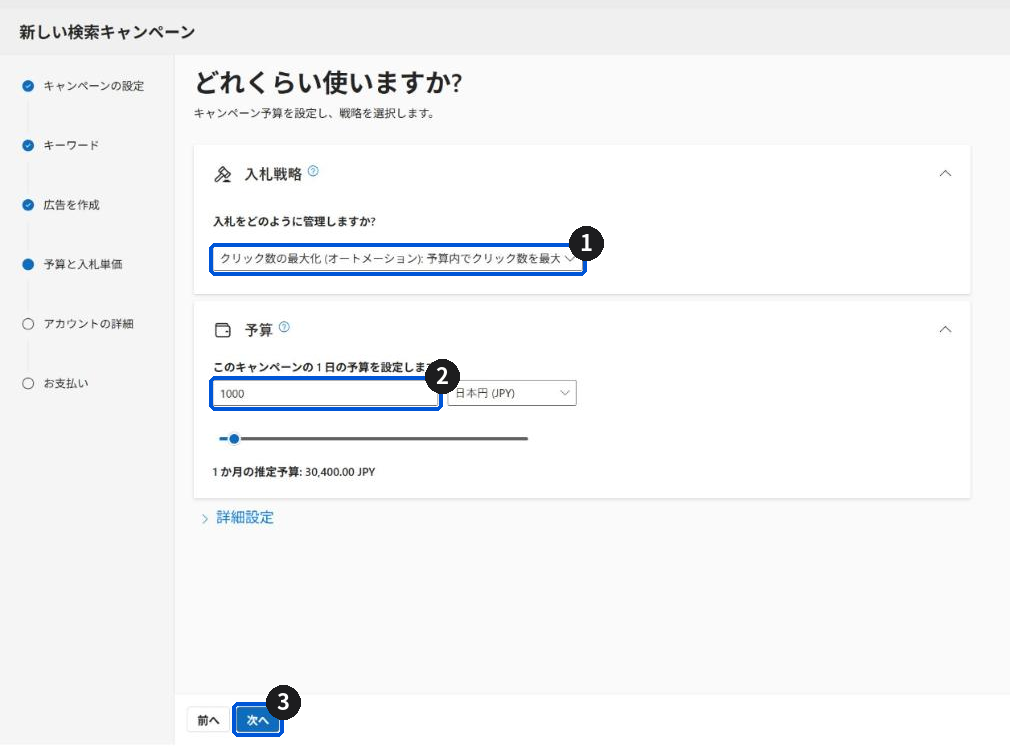
重要:予算の初期値は 1日20円 です。この金額では広告がほとんど表示されないので、必ず変更します。入力欄の下に1か月の推定予算が表示されるので、月の上限の目安にします。
入札戦略の選び方
| 段階 | おすすめの入札戦略 | 理由 |
|---|---|---|
| 開始直後(計測なし) | クリック数の最大化 | まずはデータを集める |
| コンバージョンが月に数十件たまったら | コンバージョン数の最大化 | 成果につながりやすい検索に寄せる |
| 獲得単価の目標が決まったら | 目標コンバージョン単価 | 獲得単価を目標に近づける |
【11. 効果測定】の設定ができていないと、成果を基準にした入札戦略は正しく働きません。計測を整えてから切り替えます。
8. アカウント情報と支払い方法の設定
8-1. アカウントの詳細を入力する
- 法人名 を、登記書類に書かれているとおりに入力します。
- 電話番号 を確認します。
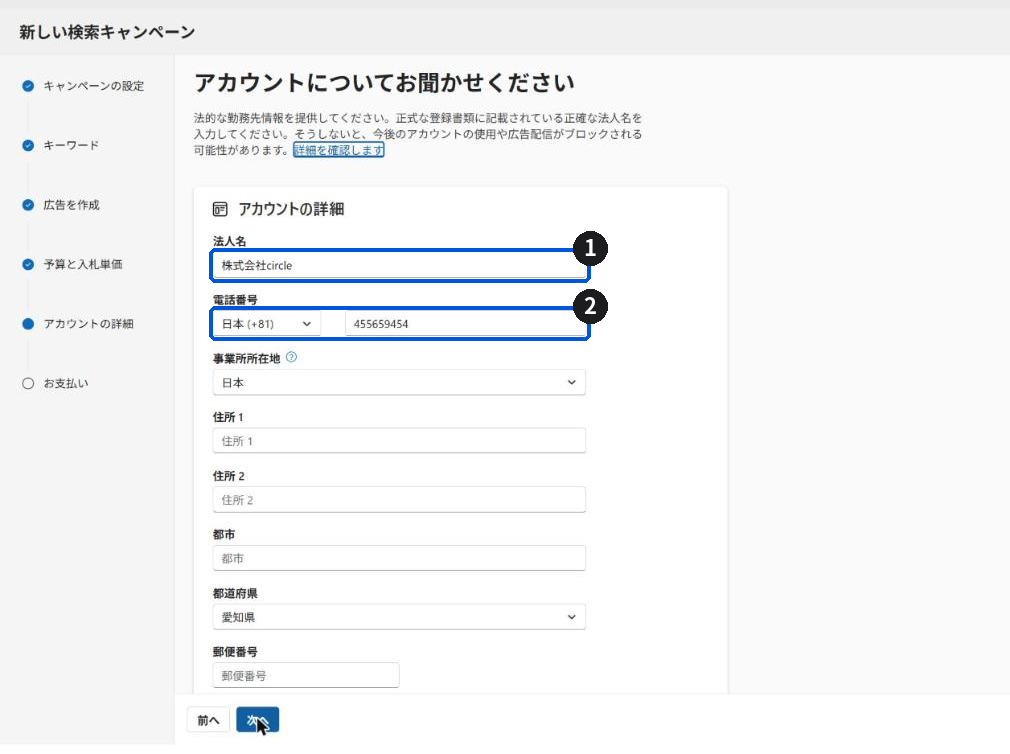
- 住所・都市・都道府県・郵便番号を入力します。都道府県 の初期値は所在地と関係なく入っていることがあるので、必ず確認します。
- JCT に、インボイスの登録番号を入力します。先頭の T を除いた数字13桁です。
- 主な用途 を選びます。自社の広告なら A business I own or work for、代理店として運用するなら A client を選びます。
- 次へ をクリックします。
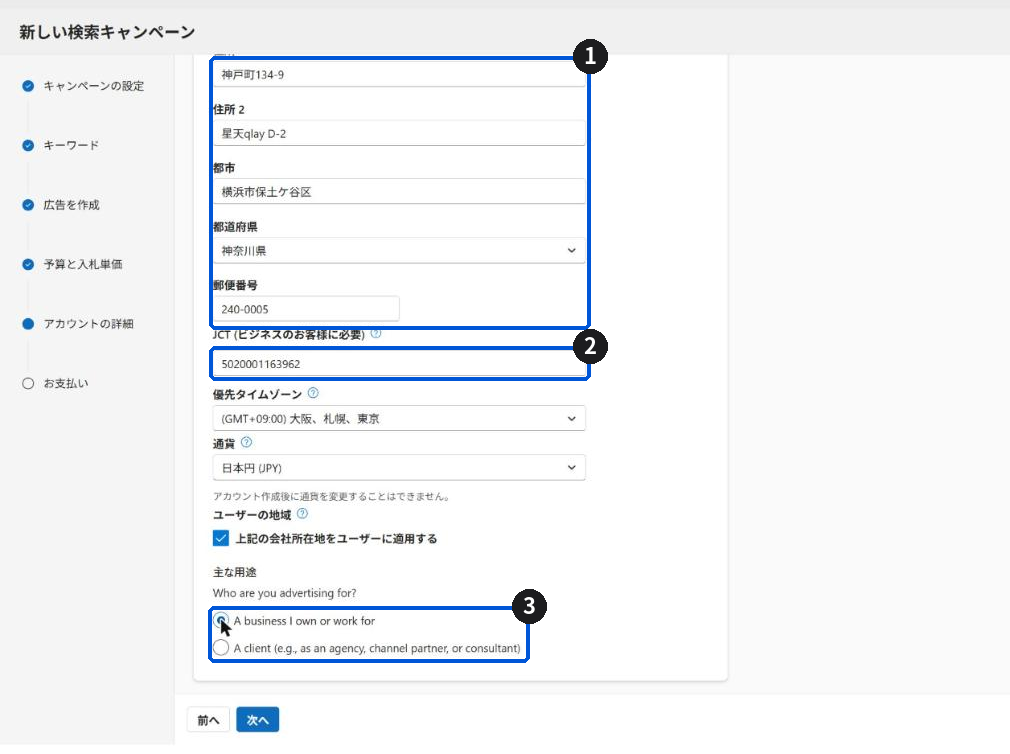
重要:ここで入力した法人名・住所は、後の【9. 広告主の本人確認(AIV)】で提出する書類と完全に一致している必要があります。建物名や部屋番号の有無、表記ゆれまで登記どおりにそろえます。また、通貨 はアカウント作成後に変更できません。日本円で支払う場合は 日本円 (JPY) になっていることを確認します。
8-2. 支払い方法を登録する
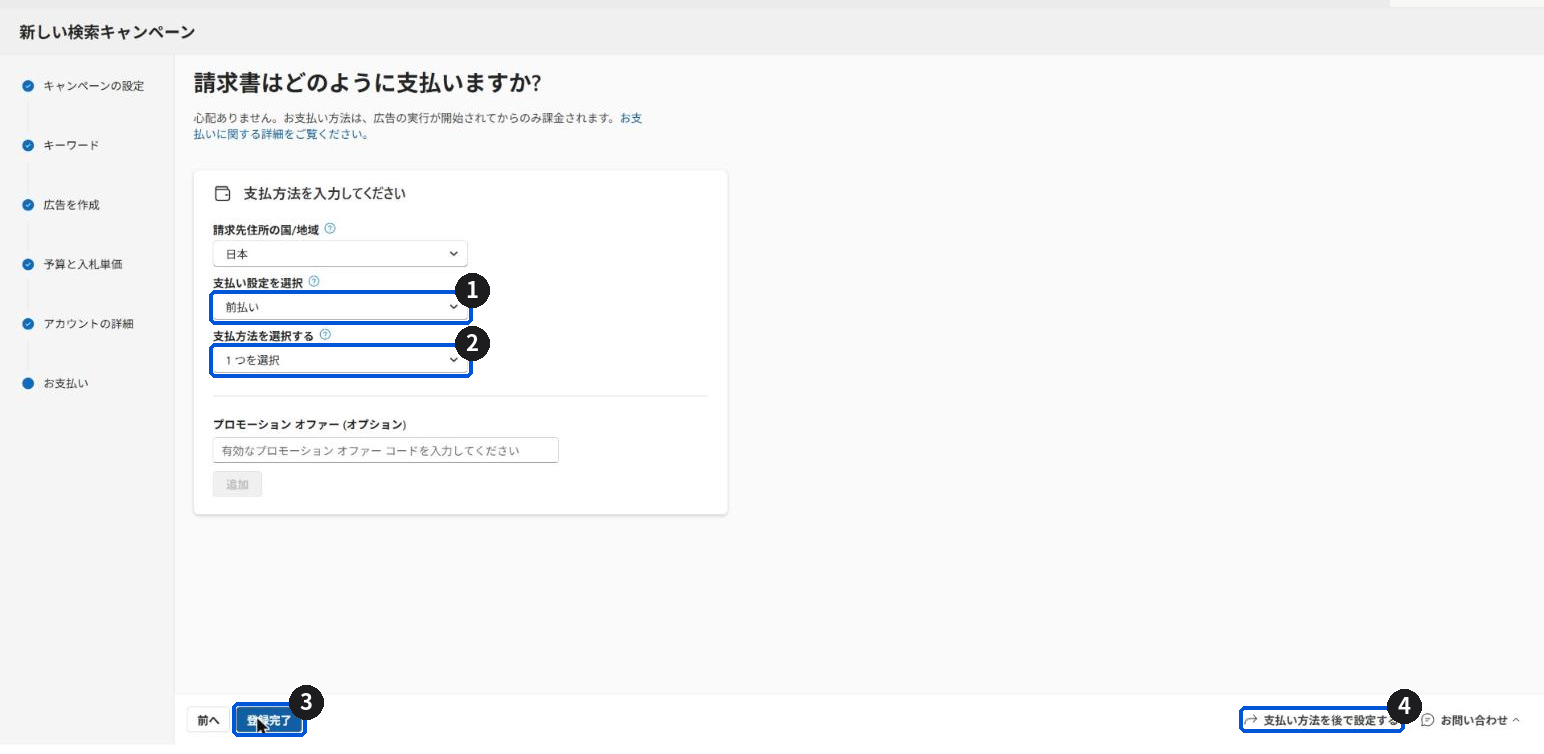
- 支払い設定を選択 で、前払い か 後払い を選びます。
- 支払方法を選択する で、クレジットまたはデビット カード か 銀行振込 を選び、支払い情報を入力します。
- 登録完了 をクリックします。
| 支払い設定 | 仕組み | 向いている場合 |
|---|---|---|
| 後払い(カード) | 利用額が一定額に達するか、月末にカードへ請求される | 手間をかけずに始めたい場合 |
| 前払い(カード・振込) | 先に入金した残高から広告費が引かれる | 使いすぎを防ぎたい場合 |
補足:カードで後払いにすると、カードの確認のために少額の仮請求が行われ、確認後に取り消されます。銀行振込で前払いする場合は、振込情報に8桁のアカウント番号と「Prepay」を必ず入れます。入れないと返金され、入金の反映にも最大5営業日かかります。
支払いの登録を後回しにする場合は、画面右下の 支払い方法を後で設定する を選びます。その場合、支払い方法を登録するまで広告は配信されません。
9. 広告主の本人確認(AIV)
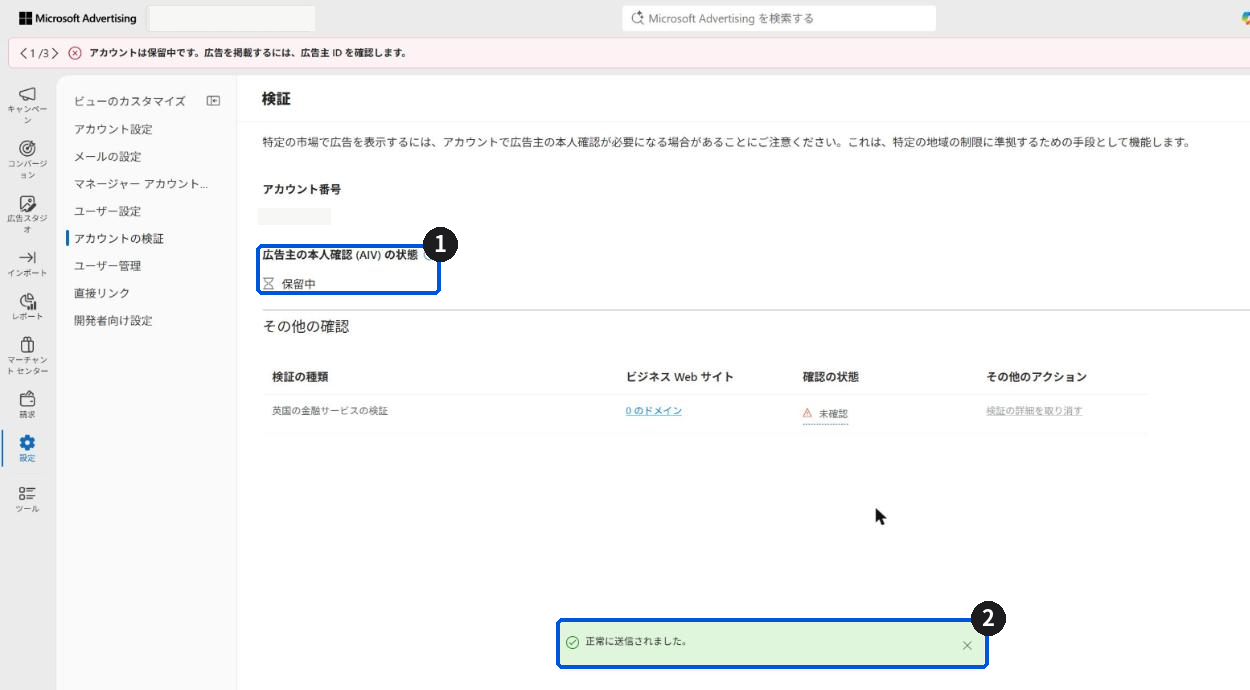
登録が終わると、アカウントは「保留中」になり、画面上部に「広告主 ID を確認します」というお知らせが表示されます。Microsoft広告では、広告主の本人確認(AIV:Advertiser Identity Verification)が終わるまで広告は配信されません。Google広告と大きく違う点なので、アカウントを作ったらすぐに申請します。
9-1. 本人確認の画面を開く
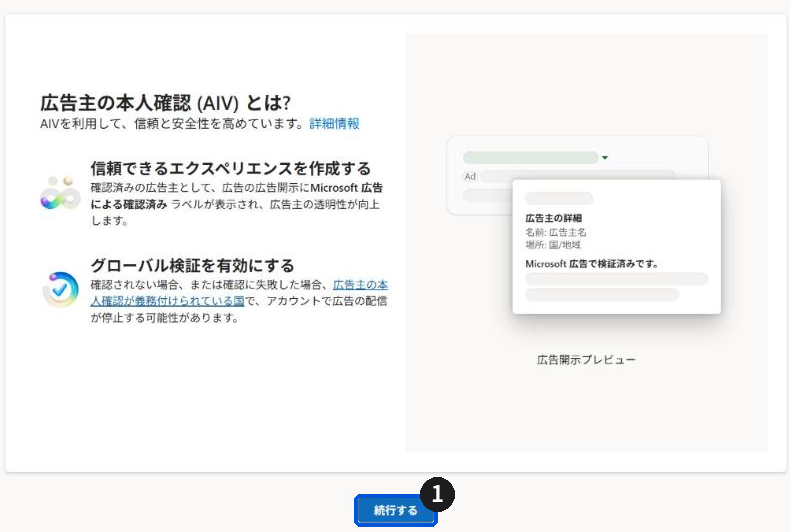
お知らせの 検証を完了する をクリックし、説明を確認して 続行する をクリックします。設定 の アカウントの検証 からも開けます。
9-2. 検証のタイプを選ぶ
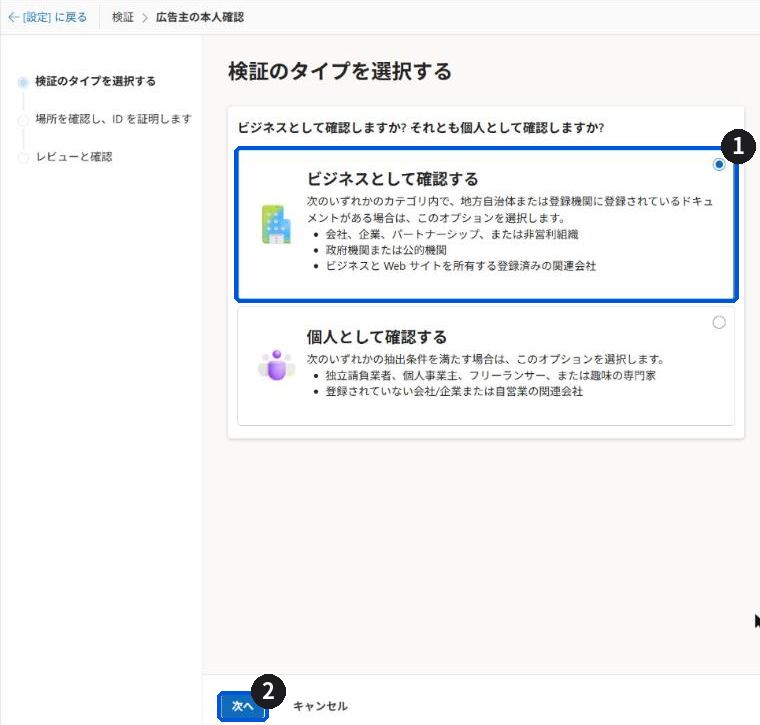
法人の場合は ビジネスとして確認する を選び、次へ をクリックします。
| 選択肢 | 向いている場合 |
|---|---|
| ビジネスとして確認する | 会社・非営利組織・政府機関など、登記や登録がある組織 |
| 個人として確認する | 個人事業主、フリーランス、登記していない事業 |
9-3. 会社情報と書類を登録する
- 勤務先の場所の情報 に表示された法人名と所在地が、書類と一致しているか確認します。違う場合は 編集 で直します。
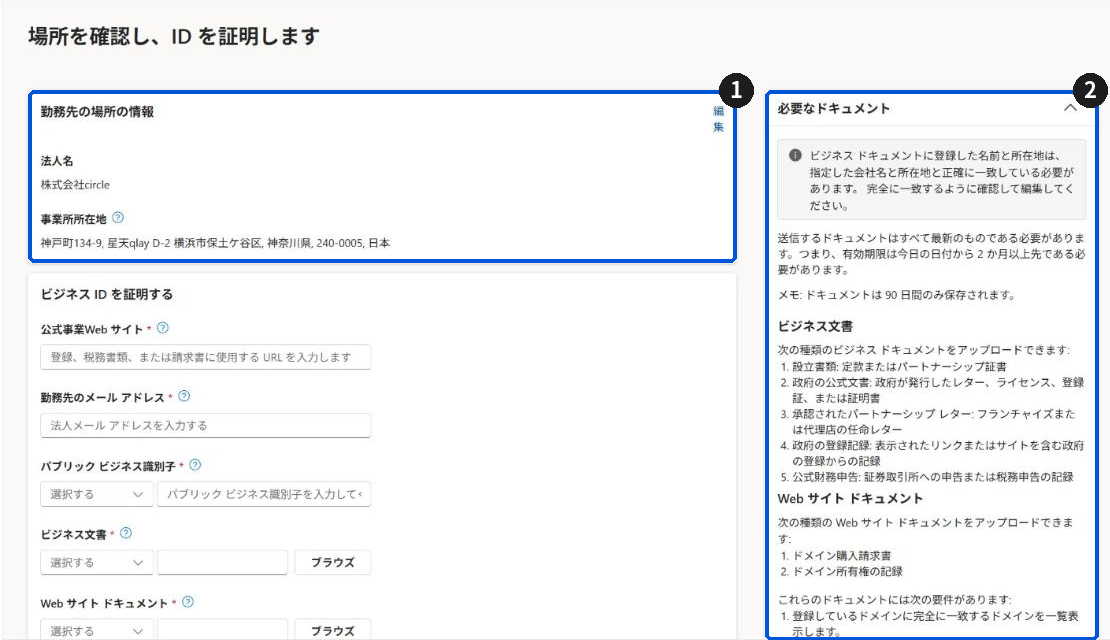
- 公式事業Web サイト に、会社の公式サイトのURLを入力します。
- 勤務先のメール アドレス に公式サイトと同じドメインのアドレスを入力し、確認コードをメールに送信する をクリックして、届いたコードを入力します。
- パブリック ビジネス識別子 で ビジネス登録番号 を選び、法人番号13桁を入力します。
- ビジネス文書 で書類の種類を選び、ファイルをアップロードします。
- Web サイト ドキュメント で書類の種類を選び、ファイルをアップロードします。
- 次へ をクリックします。
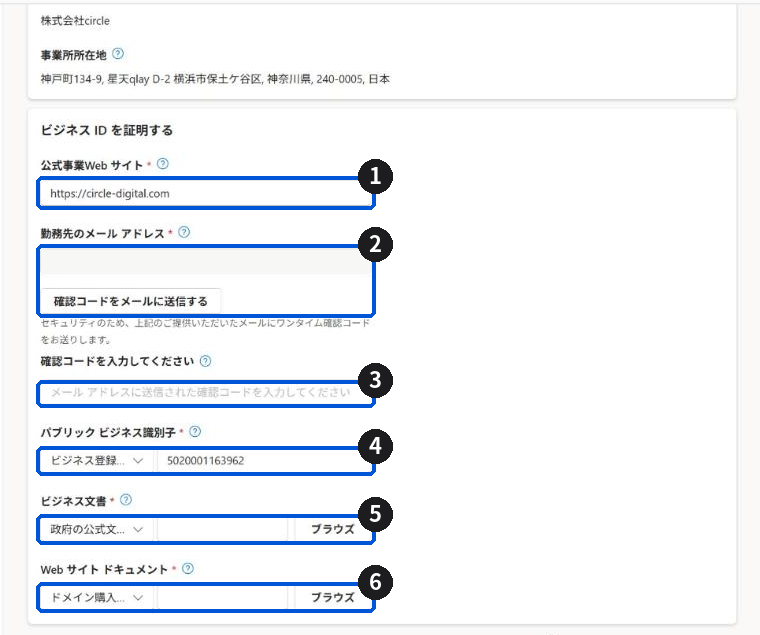
| 欄 | 日本の法人での例 |
|---|---|
| ビジネス文書 | 履歴事項全部証明書(政府の公式文書として提出) |
| Webサイトドキュメント | ドメイン登録業者が発行した、宛名と住所入りの請求書・領収書 |
注意:Webサイトドキュメントには、ドメイン名と登録した社名・住所の両方が載っている必要があります。更新のお知らせメールなど住所が載っていない書類は、却下される可能性があります。書類は最新のものを使い、画面の案内では有効期限が提出日から2か月以上先である必要があります。
9-4. 内容を確認して送信する
レビューと確認 の画面で、法人名・所在地・Webサイト・メールアドレス・識別子と、アップロードした書類を確認し、送信 をクリックします。
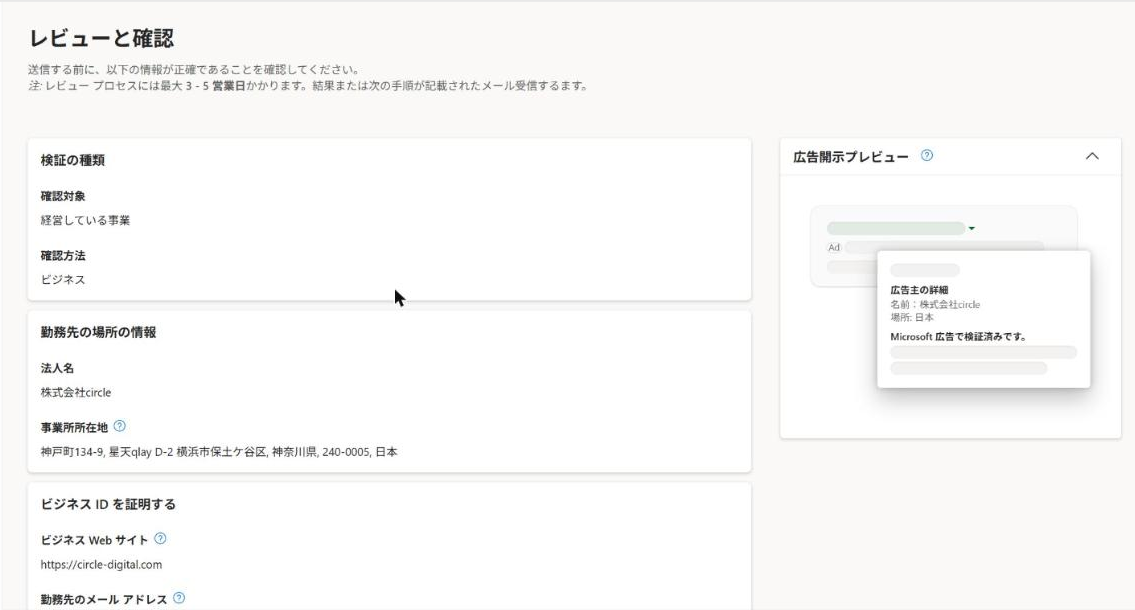
確認画面でもう一度 送信 をクリックすると申請が完了します。送信後は内容を編集できないので、送信前に表記をもう一度確認します。
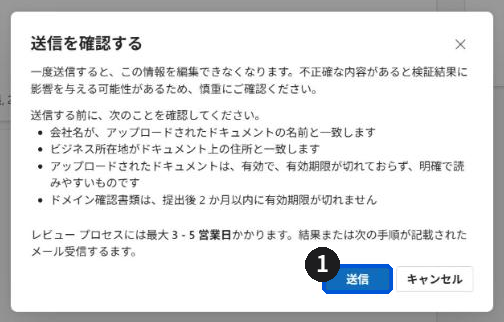
9-5. 審査の状態を確認する
広告主の本人確認 (AIV) の状態 が 保留中 になっていれば申請は完了です。審査には最大3〜5営業日かかり、結果はメールで届きます。書類の差し替えを求められた場合は、メールの案内に沿って再提出します。
10. キャンペーンの管理と一時停止
10-1. 登録後の状態を確認する
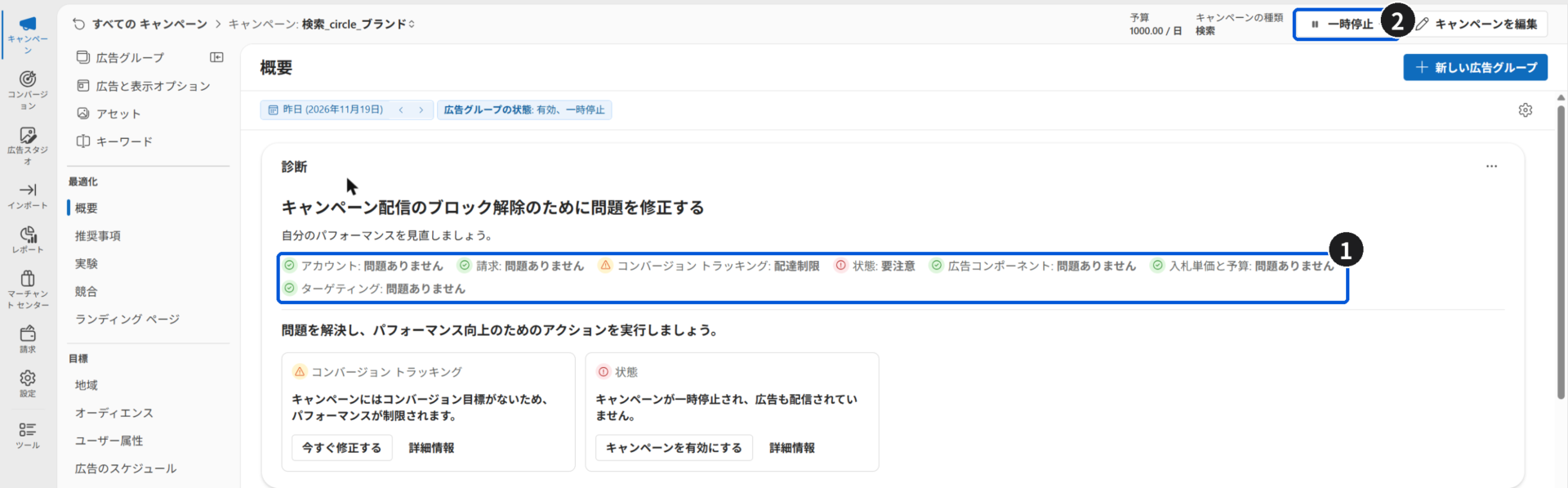
登録が終わると、キャンペーンの概要画面が開きます。診断 の欄に、アカウントと広告の審査状況が表示されます。
| 診断の表示 | 意味と対応 |
|---|---|
| アカウント: 保留中 | 本人確認が終わっていない。【9. 広告主の本人確認(AIV)】の手順で申請する |
| 審査中 | 広告の審査中。大半は48時間以内に終わる |
| 不承認 | 広告ポリシーに合わない。理由を確認して広告文やページを直す |
| コンバージョン トラッキング: 配達制限 | コンバージョン目標が未設定。【11. 効果測定】の手順で設定する |
広告の審査は大半が48時間以内、多くは1日以内に終わります。2営業日を過ぎても「審査中」のままの場合は、サポートに問い合わせます。
10-2. すぐに配信したくない場合(一時停止)
画面右上の状態のボタン(有効 または 一時停止)をクリックし、一時停止 を選びます。本人確認や審査が終わっても、広告は配信されません。配信を始めるときは、同じ場所で 有効 に戻します。
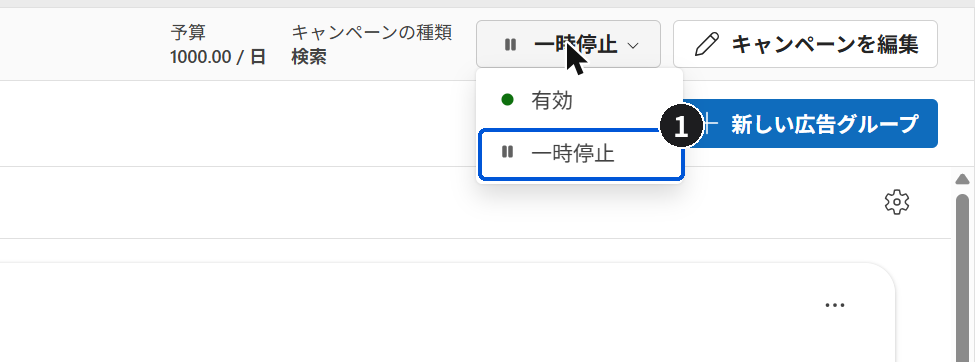
補足:本人確認の審査中に計測タグの設置や広告文の見直しを済ませておき、準備が整ってから有効にすると、無駄な広告費をかけずに始められます。
10-3. 管理のポイント
- 配信開始から1〜2週間は大きく触らない:入札や予算を頻繁に変えると、配信が安定しません。
- 週1回は検索語句レポートを見る:実際にどんな検索語で広告が出たかを確認し、関係のない語句は除外キーワードに登録します。
- 予算の消化ペースを見る:1日の予算はあくまで目安で、日によって多少上下します。月の合計で想定内かを確認します。
11. 効果測定(UETタグとコンバージョン目標の設定)
問い合わせや購入などの成果(コンバージョン)を計測するには、UETタグ(Universal Event Tracking)をサイトに設置し、コンバージョン目標を作ります。Google広告のGoogleタグにあたるものです。
11-1. UETタグを作成する
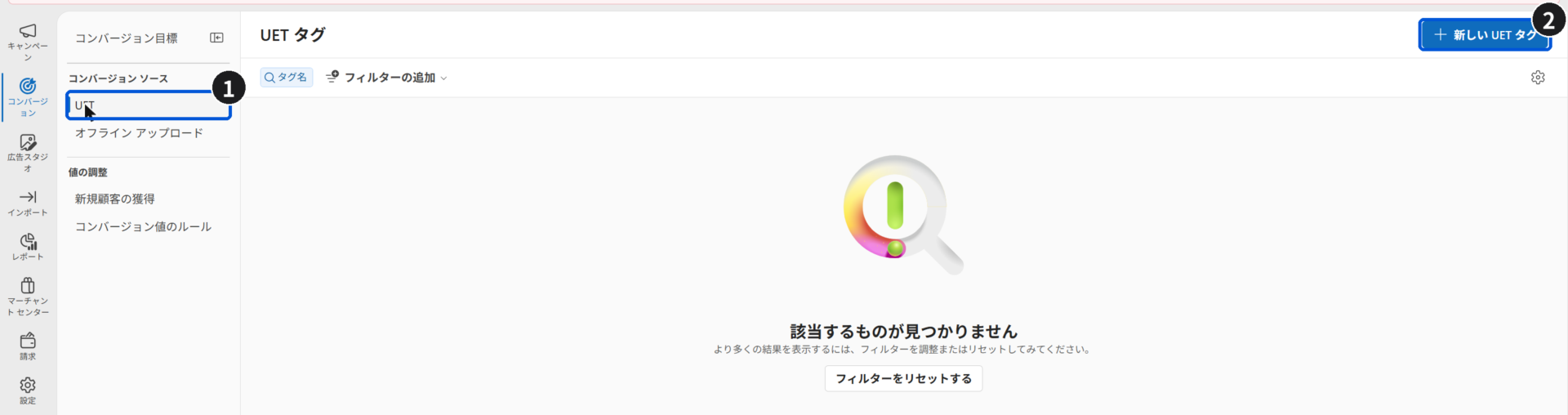
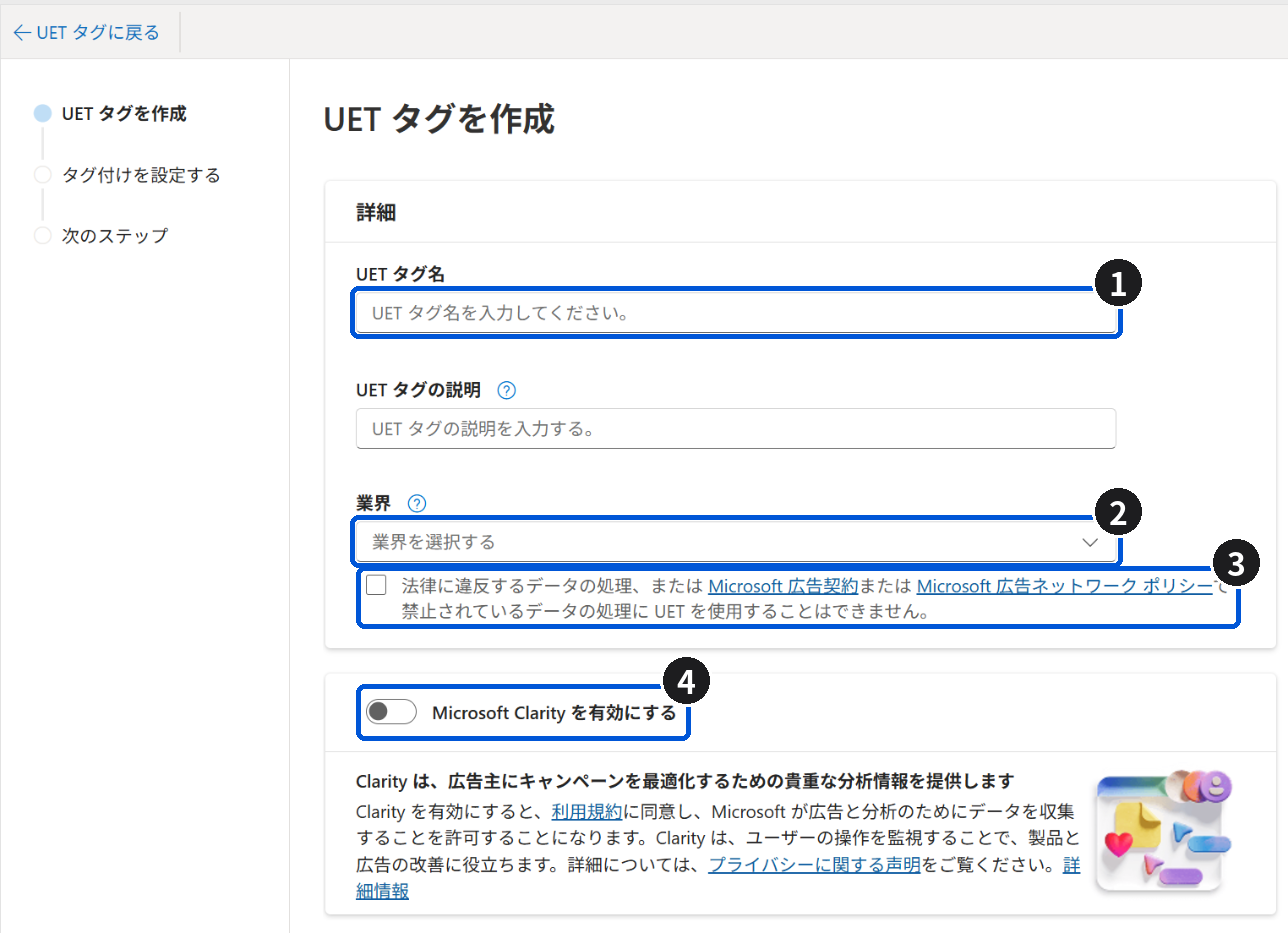
- 画面左端のメニューで コンバージョン を開き、コンバージョン ソース の UET をクリックします。
- 画面右上の 新しい UET タグ をクリックします。
- UET タグ名 に、管理しやすい名前(例:サイトのドメイン名)を入力します。UET タグの説明 は任意です。
- 業界 で、自社に近い業界を選びます。
- 法律やMicrosoft広告のポリシーに反するデータの処理にUETを使わないことを確認し、チェックを入れます。
- Microsoft Clarity を有効にする は任意です。サイト上のユーザーの動きを分析する無料ツールですが、有効にすると利用規約への同意が必要です。社内のプライバシーポリシーを確認してから判断します。
- 保存して次へ をクリックします。
11-2. タグを設置してコンバージョン目標を作る
- 表示されたタグのコードを、サイトの全ページに設置します。Googleタグマネージャーを使っている場合は、「Microsoft Advertising Universal Event Tracking」のタグテンプレートにタグIDを入れるだけで設置できます。
- コンバージョン の コンバージョン目標 を開き、新しいコンバージョン目標 をクリックします。
- 計測したい行動(問い合わせ完了ページの表示、ボタンのクリックなど)を設定し、作成したUETタグを選んで保存します。
補足:タグが正しく動いているかは、ブラウザの拡張機能「UET Tag Helper」で確認できます。設定してからデータが反映されるまで、最大24時間かかります。Google広告からインポートしても計測タグは移らないので、UETタグは必ず別に設定します。
12. Google広告からインポートするときの注意点
Google広告を運用している場合は、キャンペーン・広告グループ・キーワード・広告文をまとめて取り込めます。手間は大きく減りますが、媒体の仕様の違いから、そのままでは引き継がれない設定があります。
| 項目 | インポート後の扱い | 対応 |
|---|---|---|
| 部分一致の除外キーワード | フレーズ一致の除外として取り込まれる | 語順違いの検索語が除外されなくなるので、必要に応じて追加する |
| 計測タグ | 移らない | UETタグとコンバージョン目標を設定する(【11. 効果測定】を参照) |
| YouTubeの動画 | 取り込まれない | Microsoft広告側でアップロードする |
| 一部のオーディエンス・広告表示オプション | 対応しないものがある | 取り込み後に一覧で確認する |
インポートした後は、予算・入札単価・配信地域・言語・計測タグの5点を必ず確認してから配信を始めます。Google広告と同じ予算をそのまま入れると、配信量の違いから予算が余ったり、逆に入札単価が合わなかったりすることがあります。
13. 広告効果を最大化するヒント
14. よくある質問
予算と費用
Q. 最低いくらから始められますか?
A. 最低出稿額はありません。1日の予算は自分で決められます。ただし初期値の1日20円ではほとんど表示されないので、検証には1日1,000〜3,000円程度から始めるのが現実的です。
Q. 広告費はいつ請求されますか?
A. カードの後払いなら、利用額が一定額に達したときか月末に請求されます。前払いなら、先に入金した残高から差し引かれます。
Q. 料金の請求書は発行されますか?
A. 管理画面の請求の画面から、請求書・領収書をダウンロードできます。インボイスの登録番号は、アカウント作成時に入力したものが使われます。
広告運用
Q. Google広告と同じキーワード・広告文でよいですか?
A. 基本はそのまま使えます。ただし、パソコンからの検索が中心なので、比較検討向けの語句や、パソコンで読まれる前提の広告文のほうが成果につながりやすい傾向があります。
Q. どのくらいで成果が出ますか?
A. 審査と本人確認が終わればすぐに配信されますが、判断できる量のデータがたまるまでには、商材と予算によって2週間〜1か月程度は見ておくのがおすすめです。
トラブルシューティング
Q. 広告が表示されません。
A. 次の順に確認します。①配信地域が日本、言語が日本語になっているか(初期値はカナダ・米国、英語)、②本人確認が承認されているか、③支払い方法が登録されているか、④広告が審査を通っているか、⑤1日の予算が初期値の20円のままになっていないか。
Q. 本人確認が却下されました。
A. 多くは、アカウントの法人名・住所と書類の表記のずれか、Webサイトドキュメントに住所が載っていないことが原因です。アカウントの情報を登記どおりに直し、住所入りの書類で再提出します。
Q. コンバージョンが計測されません。
A. UETタグが全ページに設置されているか、UET Tag Helperで確認します。設定直後は反映まで最大24時間かかります。
15. まとめ
Microsoft広告は、パソコンからの検索で存在感が大きく、BtoB商材や比較検討型の商材で、Google広告だけでは届かない層に広告を出せる媒体です。操作はGoogle広告とほぼ同じですが、日本で配信するには次の3点を必ず押さえます。
- 配信地域を日本、言語を日本語に変える(初期値はカナダ・米国、英語)
- 1日の予算を初期値の20円から変える
- アカウントを作ったらすぐに本人確認(AIV)を申請する
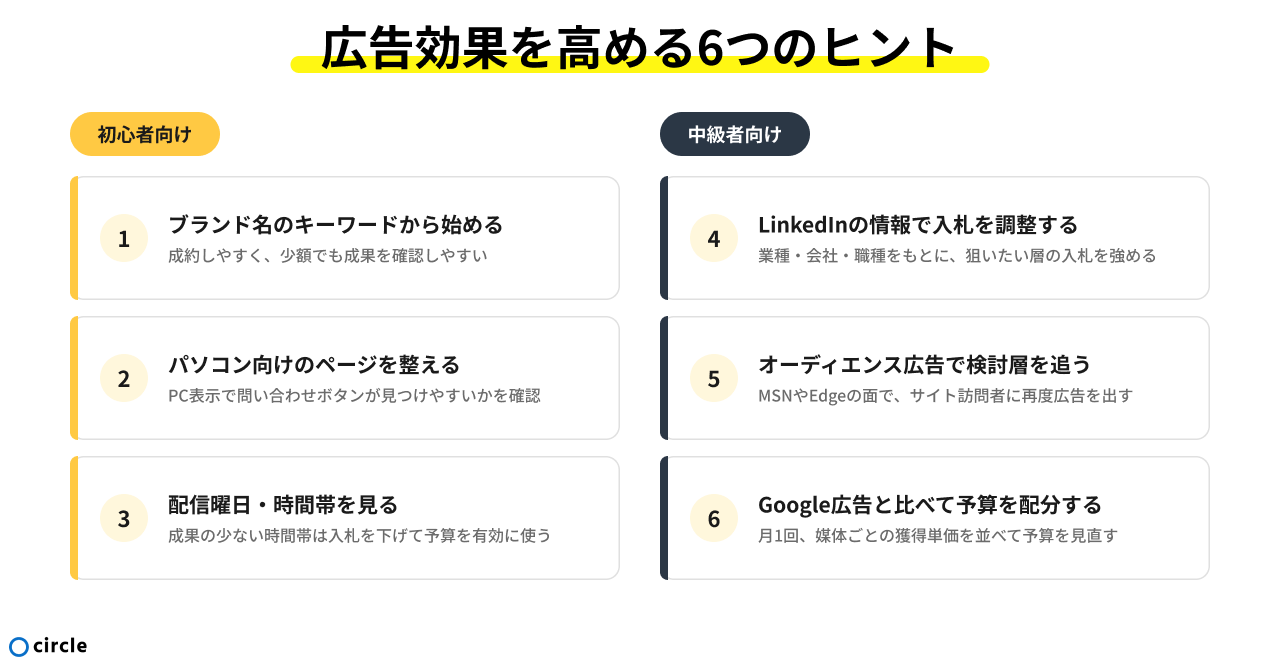
まずはブランド名のキーワードと少額の予算で始め、UETタグで成果を計測しながら、キーワードと予算を広げていくのがおすすめです。
株式会社circleでは、Microsoft広告をはじめ、Google広告・Meta広告・Yahoo!広告などの運用を代行しています。アカウントの立ち上げから本人確認、計測タグの設定までお手伝いします。「今の広告の伸びしろを知りたい」という方は、無料のアカウント診断からお気軽にご相談ください。
[無料アカウント診断ボタン(差し替え)]