【完全ガイド】LINEヤフー検索広告の始め方|アカウント作成から配信開始まで図解

「Google広告はやっているけれど、Yahoo!検索にも広告を出したい」「LINE広告とYahoo!広告が統合されたと聞いたが、今から始めるには何をすればいいのか分からない」。この記事は、そんな方に向けたLINEヤフー広告の完全ガイドです。
2026年4月、LINE広告とYahoo!広告は「LINEヤフー広告」に統合されました。始め方の基本はYahoo!広告のころと大きく変わりませんが、申し込みの画面にLINE公式アカウントやビジネスマネージャーとの接続が加わり、少し分かりにくくなっています。
この記事では、自社でアカウントを作る前提で、申し込みから検索広告のキャンペーン設定、成果の計測、配信の確認までを、実際の画面で順に説明します。ディスプレイ広告の始め方は、別の記事で解説します。
💡 画面は2026年11月時点のものです。画面の文言や並びは変わることがあります。
1. LINEヤフー広告の基本
1-1. 2026年4月の統合で変わったこと
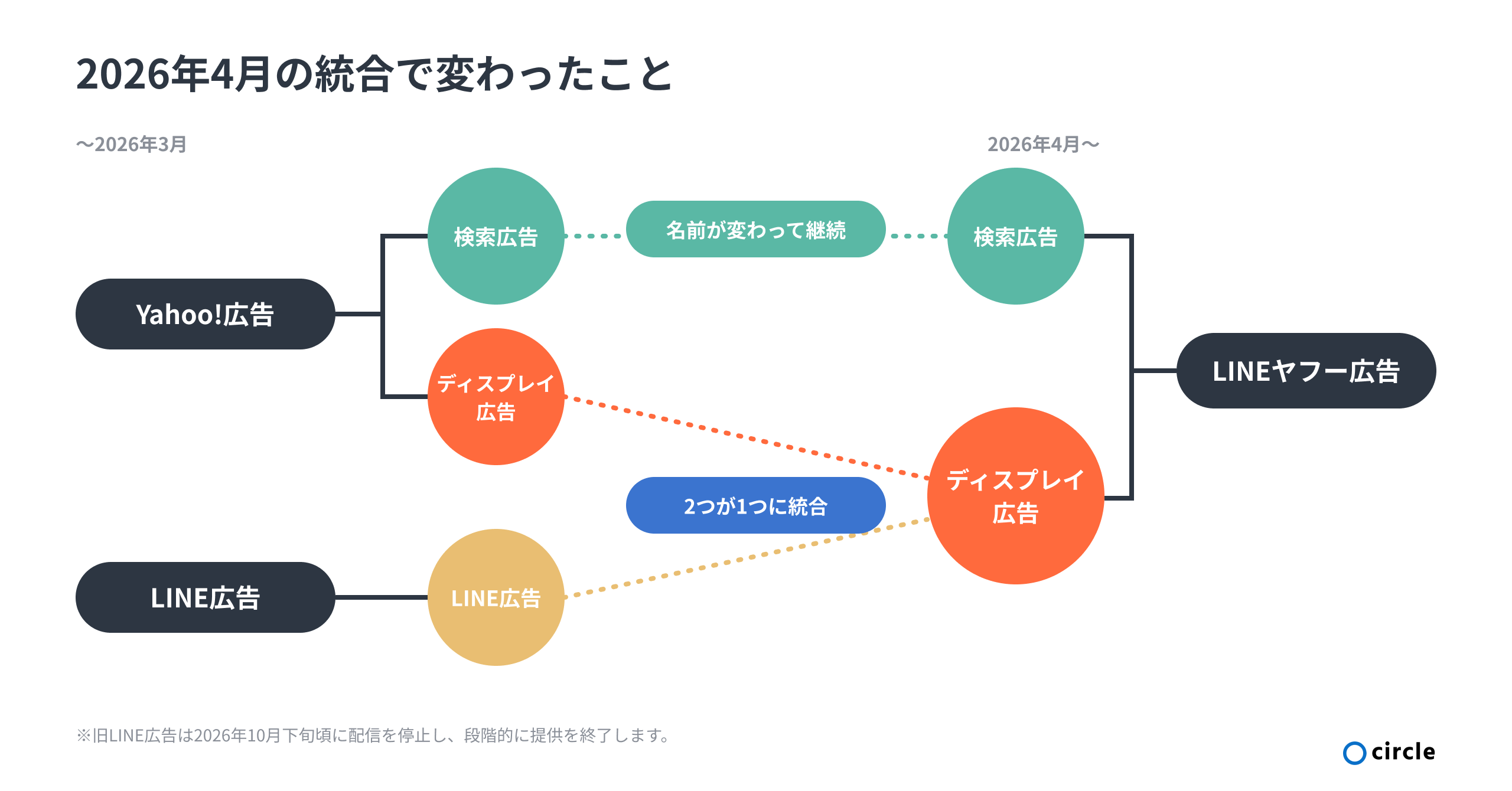
LINEヤフー広告は、2026年4月1日にYahoo!広告とLINE広告が統合されてできた広告サービスです。
- 検索広告:Yahoo!広告の検索広告が、名前を変えてそのまま続いています。
- ディスプレイ広告:Yahoo!広告のディスプレイ広告と、LINE広告が1つにまとまりました。
- 旧LINE広告:2026年10月下旬頃に配信を停止し、段階的に提供を終了します。
1-2. 広告が表示される場所
| 種類 | 主な掲載先 |
|---|---|
| 検索広告 | Yahoo!検索の検索結果ページなど |
| ディスプレイ広告 | Yahoo!ニュースなどYahoo! JAPANの各サービス、LINEアプリなど |
検索広告は、ユーザーが調べた言葉(キーワード)に合わせて文字の広告を出します。すでに「〇〇を探している」人に届くので、問い合わせや購入につながりやすく、最初に始める広告として向いています。
Yahoo! JAPANの月間ログインユーザーID数は5,400万(2025年3月末時点)、LINEの国内月間アクティブユーザー数は1億(2026年3月末時点)です(いずれもLINEヤフー発表)。ニュースや天気、ショッピングなどとあわせてYahoo!検索を使う人は今も多く、Google広告だけではこうした人たちの検索には広告を出せません。
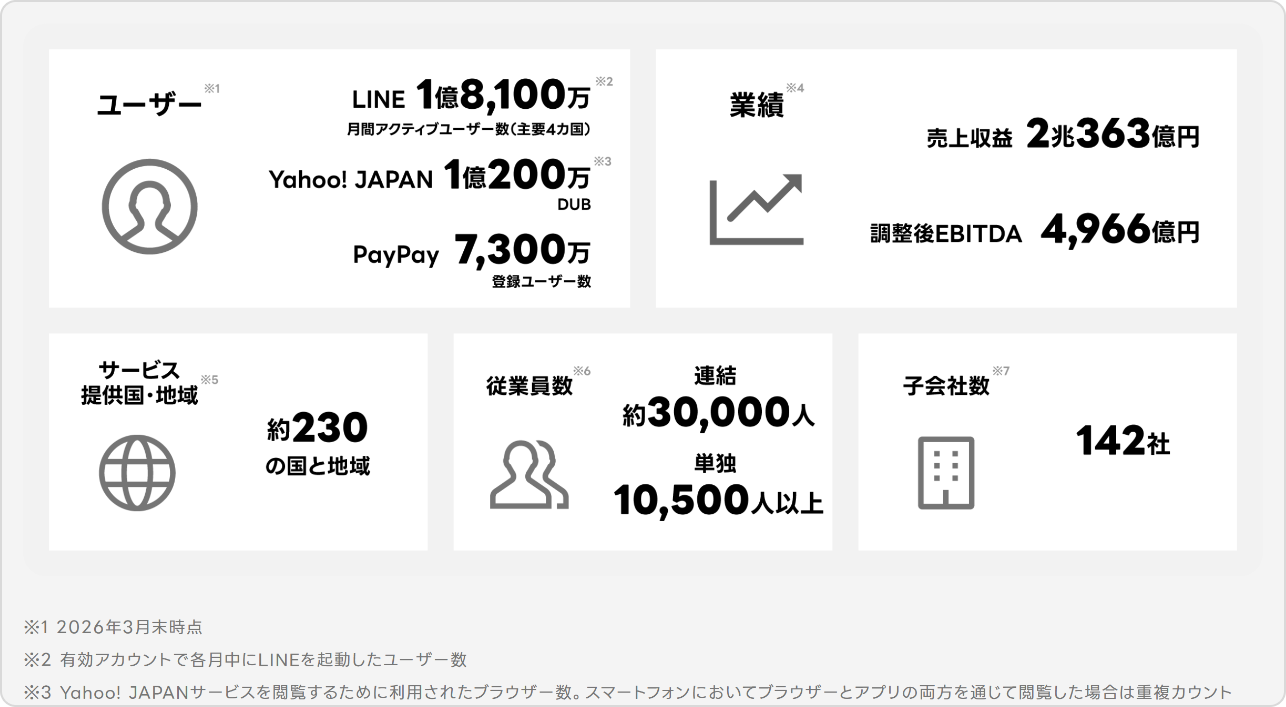
LINEヤフー全体の事業規模(出典:LINEヤフー株式会社 企業情報、2026年3月末時点)。図のYahoo! JAPAN「1億200万」は閲覧に使われたブラウザー数(DUB)、LINE「1億8,100万」は主要4カ国の合計で、上の数字とは数え方が違います。
1-3. Google広告との違い
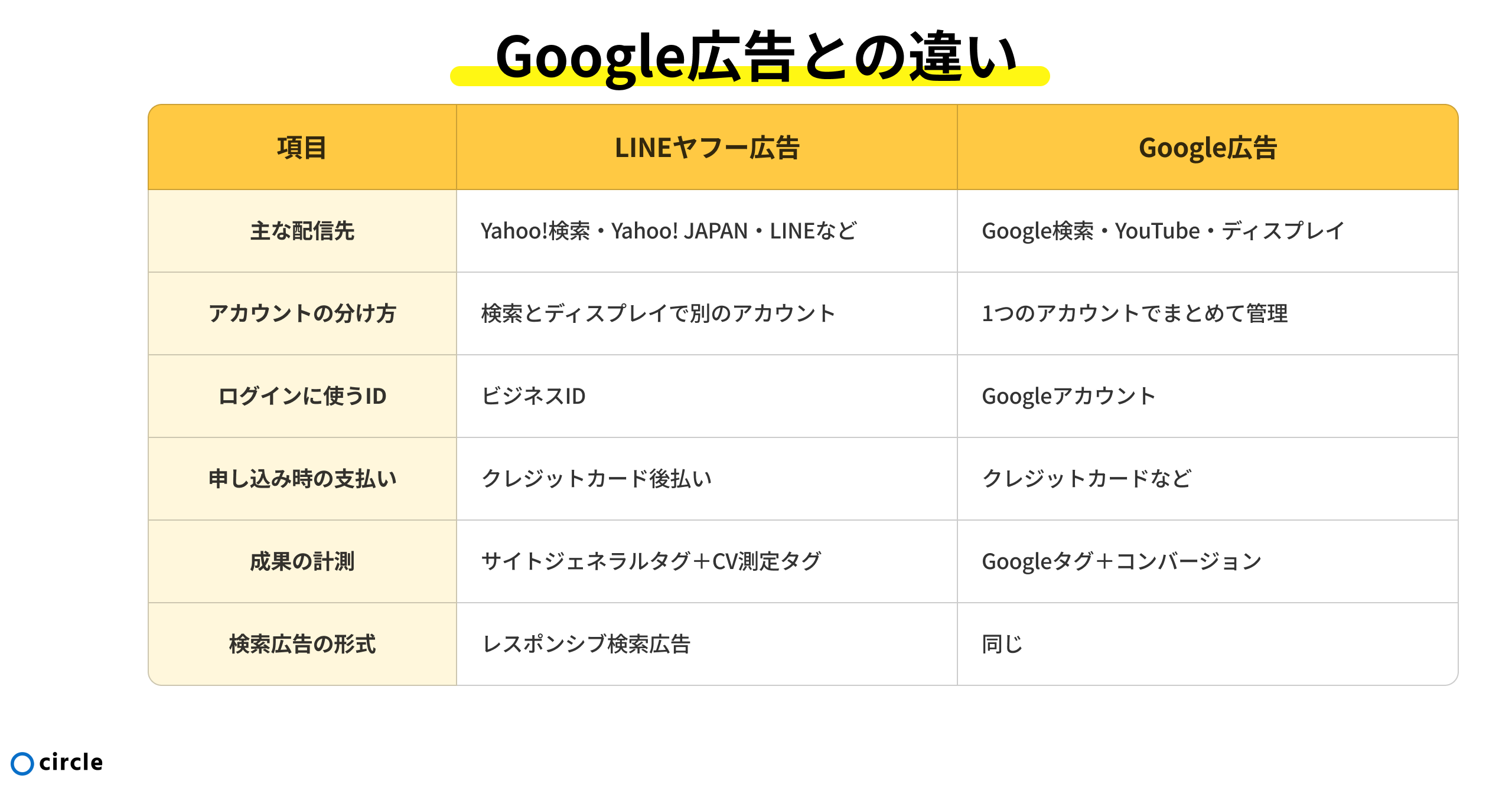
操作の考え方はGoogle広告とほぼ同じです。大きな違いは、検索広告とディスプレイ広告でアカウントが分かれていることと、ログインにLINEヤフーの「ビジネスID」を使うことです。Google広告だけを出している場合、Yahoo!検索を使う人には広告が届いていないので、検索広告から追加するのがおすすめです。
2. アカウント構造の理解
LINEヤフー広告では、次の3つをまとめて用意します。
| 名前 | 役割 |
|---|---|
| ビジネスID | LINEヤフーの法人向けサービスにログインするためのID |
| ビジネスマネージャー組織 | 会社の情報(事業者情報)を登録する場所。審査にも使われる |
| 広告アカウント | 広告を出す単位。検索広告とディスプレイ広告で別々に作る |
広告アカウントの中は、Google広告と同じ4つの階層でできています。
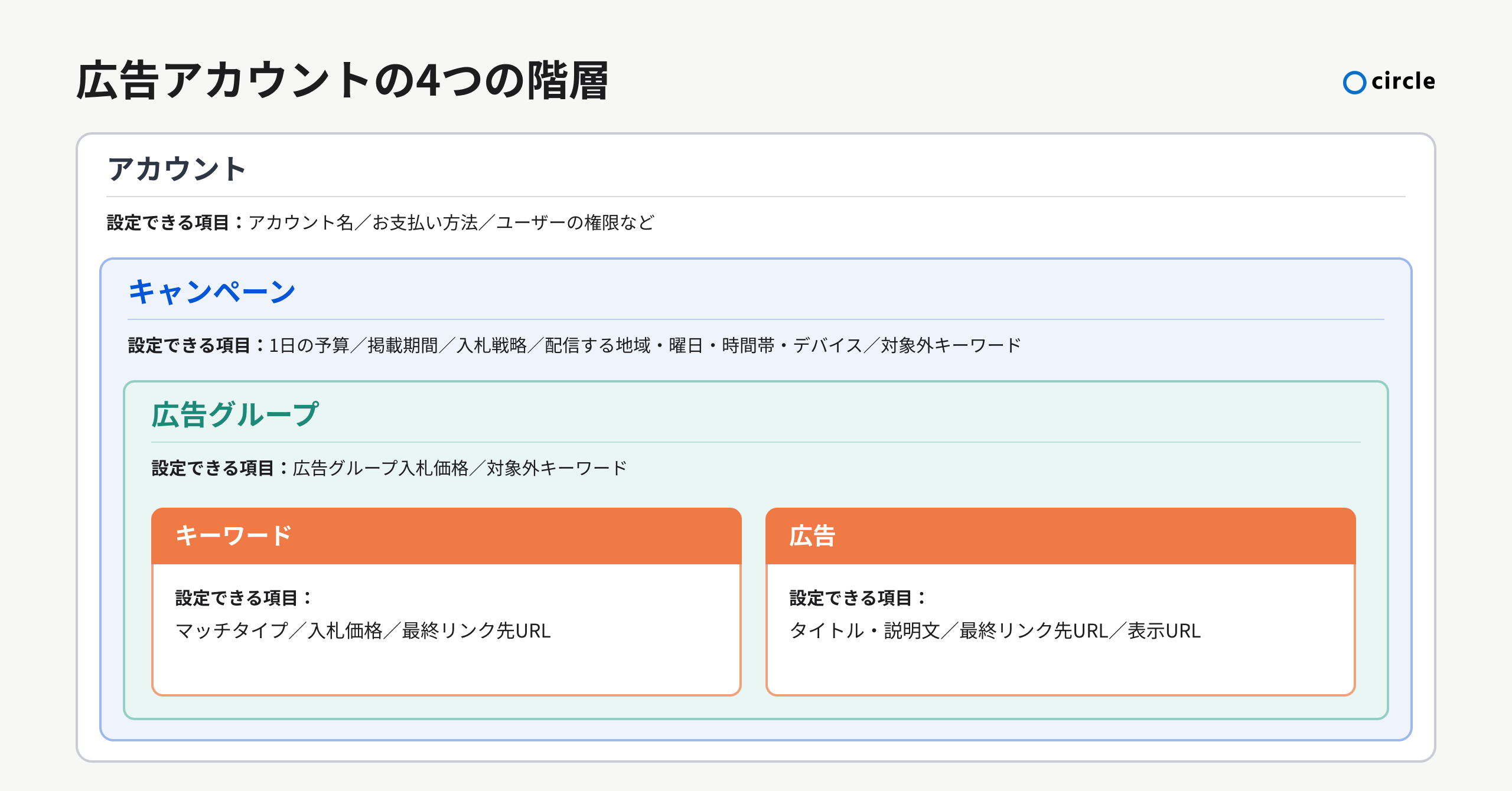
💡 1つの広告アカウントに接続できるビジネスマネージャー組織とLINE公式アカウントは、それぞれ1つだけです。また、広告アカウント・LINE公式アカウント・ビジネスマネージャー組織は、すべて同じ法人(または個人)で登録する必要があります。
3. 始める前の準備
必須のもの
| 項目 | 内容 |
|---|---|
| メールアドレス | ビジネスIDの登録に使う。会社のアドレスがおすすめ |
| 携帯電話 | ビジネスIDの登録時に、SMSか通話で本人確認をする |
| 会社の情報 | 法人名、代表者名、住所、代表電話番号、担当者名・部署名 |
| 広告で案内するページのURL | サービスページやLPなど |
| クレジットカード | オンラインで申し込む場合、支払いはクレジットカード後払いのみ |
あると便利なもの
- 広告を出したいキーワードの候補(10〜30個程度)
- 広告のタイトル・説明文の下書き
- Googleタグマネージャーの管理権限(計測タグを設置するとき)
- 会社のLINE公式アカウント(なくても申し込みの途中で作れます)
4. ビジネスIDを作成する
【はじめての方限定】最大80万円分の広告料金がもらえるキャンペーン実施中(エントリー期限:2027年3月31日)
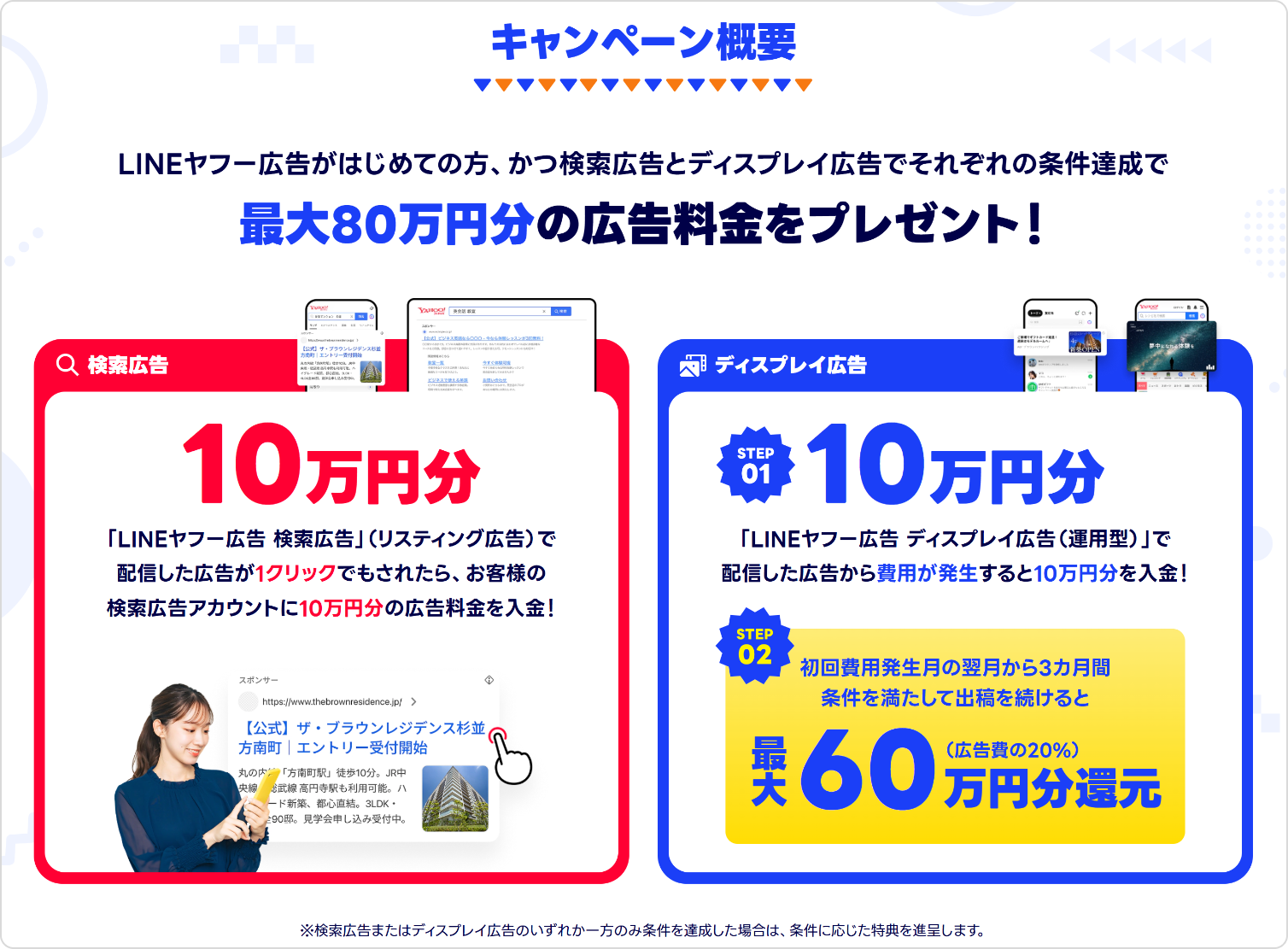
特典を受けるには、広告アカウントを作ったあとに専用フォームからのエントリーが必要です。条件の詳細はキャンペーンページで確認してください。
株式会社circleでは、LINEヤフー広告のアカウント開設や初期設定の代行も承っています。その場合も、時期によっては代理店経由で開設したアカウントにキャンペーンを適用できる場合があります。お気軽にお問い合わせください。
ビジネスIDは、LINEヤフーの法人向けサービスに共通のログインIDです。すでにビジネスIDがある場合は、【5. 広告を申し込む】に進んでください。
- LINEヤフー広告のサイトを開き、LINEヤフー広告をはじめる をクリックします。
- メールアドレスで登録 を選び、メールアドレスを入力して 登録用のリンクを送信 をクリックします。
- 届いたメールの 登録画面に進む をクリックします。リンクの有効期限は24時間です。
- 名前とパスワードを入力し、登録 をクリックします。
- SMSまたは通話で届いた番号を入力し、確認する をクリックすると、ビジネスIDの登録は完了です。
💡 担当者個人のアドレスではなく、会社で管理している共有のアドレスで作ると、担当者が替わったときの引き継ぎが楽になります。
5. 広告を申し込む
ビジネスIDでログインすると、申し込みフォームが開きます。申し込みは「所在地」「LINE公式アカウント」「事業者情報」「広告アカウント」「お申し込み内容確認」の5つの手順で進みます。
5-1. 所在地を選ぶ
- 所在地 で、会社の所在地(日本)を選びます。
- 次へ をクリックします。
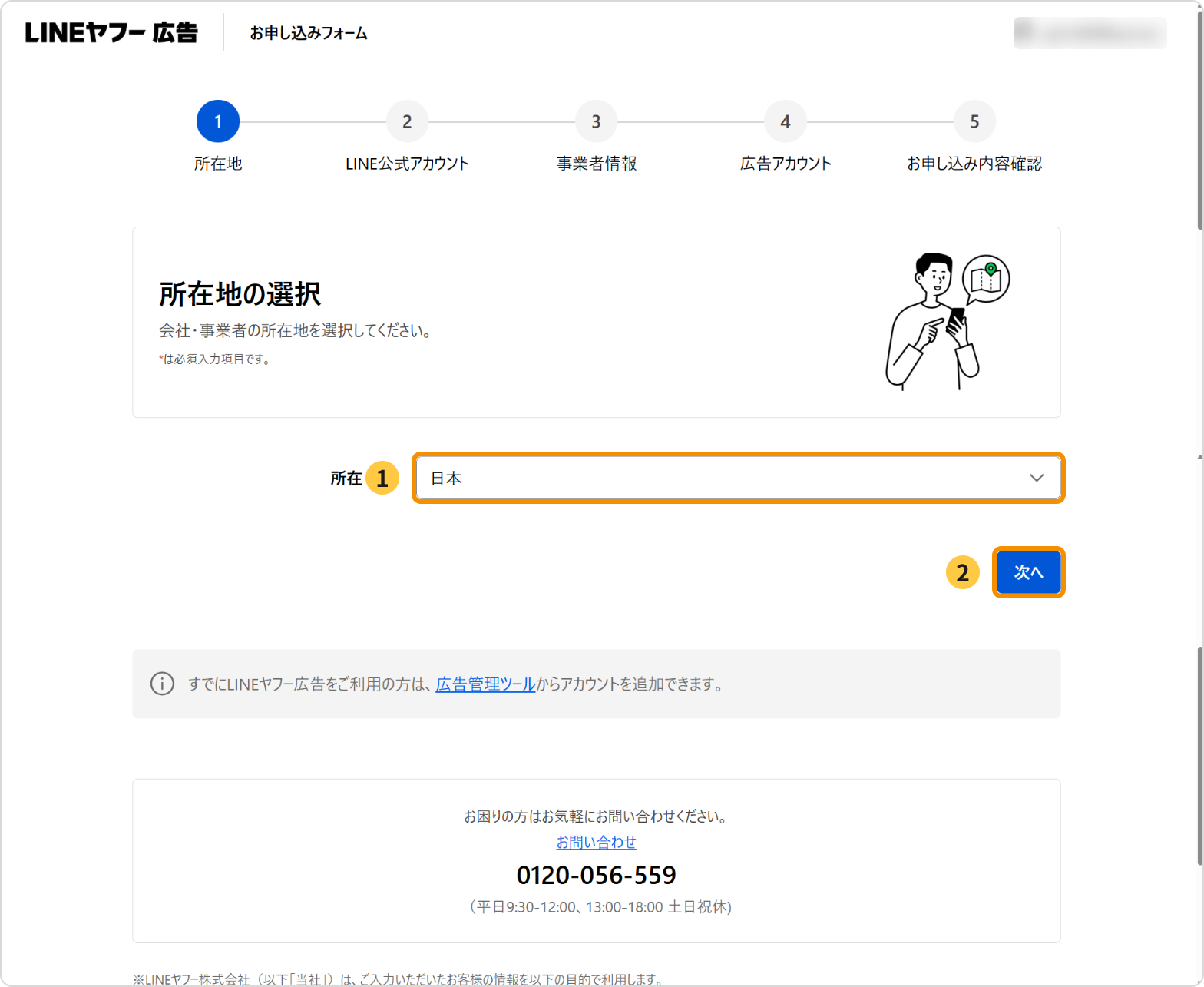
💡 すでにLINEヤフー広告を使っている場合は、申し込みではなく、広告管理ツールの「アカウント追加」から新しい広告アカウントを作ります。
5-2. LINE公式アカウントを接続する
広告アカウントに接続するLINE公式アカウントを選びます。
- すでにLINE公式アカウントがある場合:選択 タブで、一覧から使うアカウントを選びます。
- まだない場合:新規作成 タブで、LINE公式アカウント名、メールアドレス、会社名、業種を入力し、利用規約を確認して 同意して作成 をクリックします。
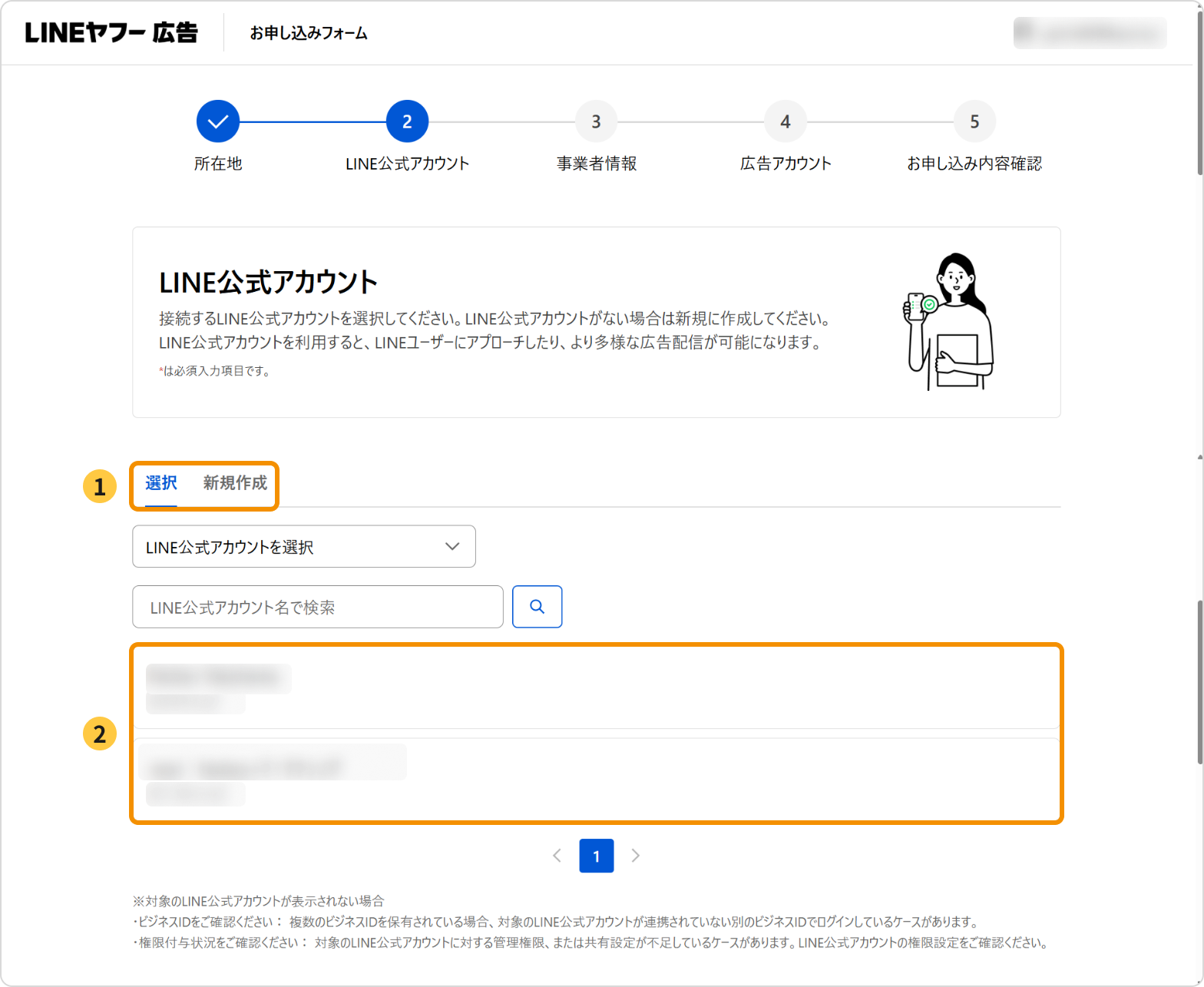
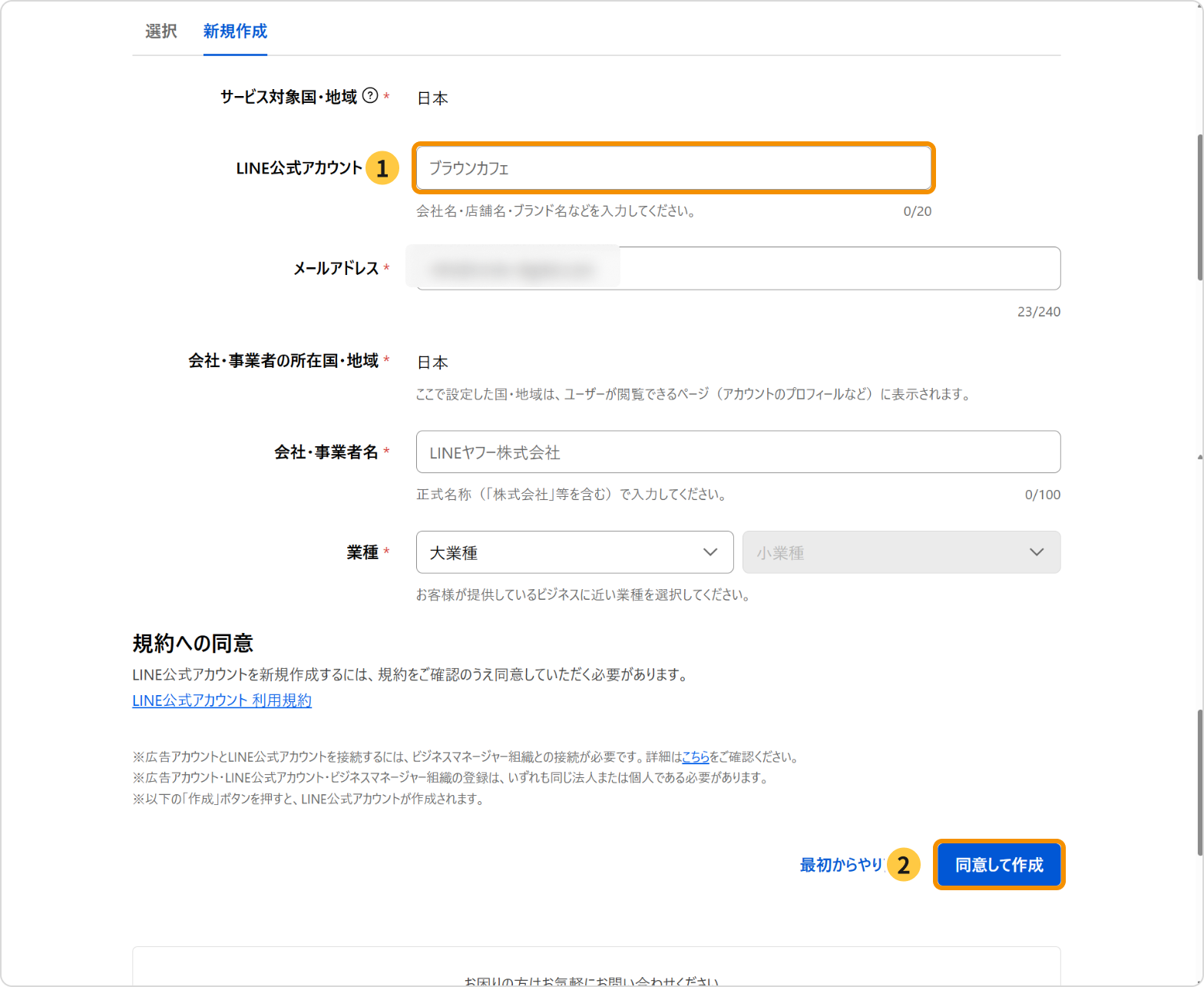
⚠️ 注意:一覧に目的のLINE公式アカウントが出ない場合は、別のビジネスIDでログインしているか、そのLINE公式アカウントの管理権限が足りていない可能性があります。
5-3. 事業者情報を登録する
事業者情報は、ビジネスマネージャー組織として登録されます。選んだLINE公式アカウントがすでにビジネスマネージャー組織に接続されている場合は、その組織が表示されるので、内容を確認して 次へ をクリックします。
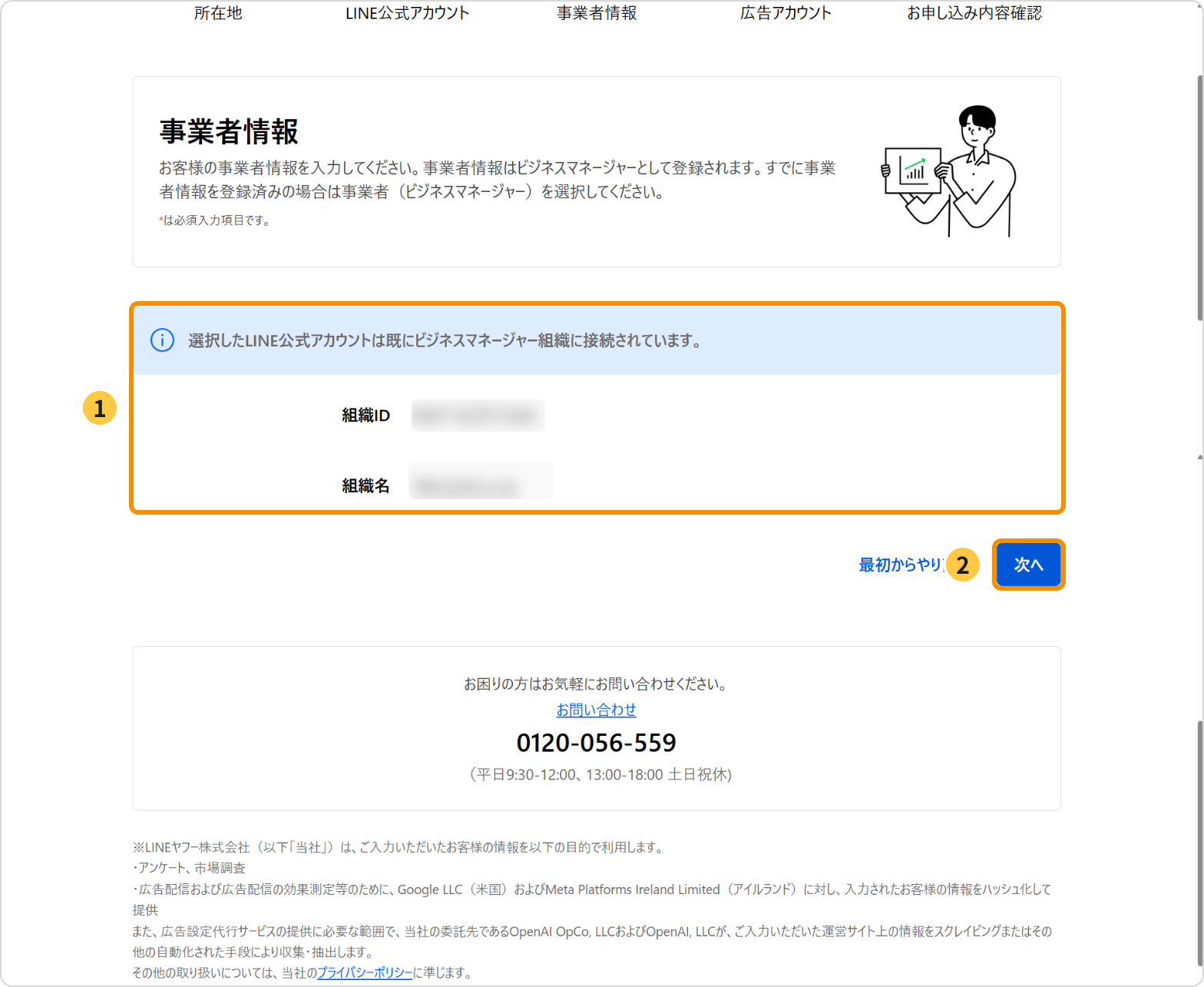
次の画面で、登録されている事業者情報を確認します。内容が正しければ 次へ をクリックします。直す場合や、まだ会社の情報が登録されていない場合は、編集 をクリックして入力します。
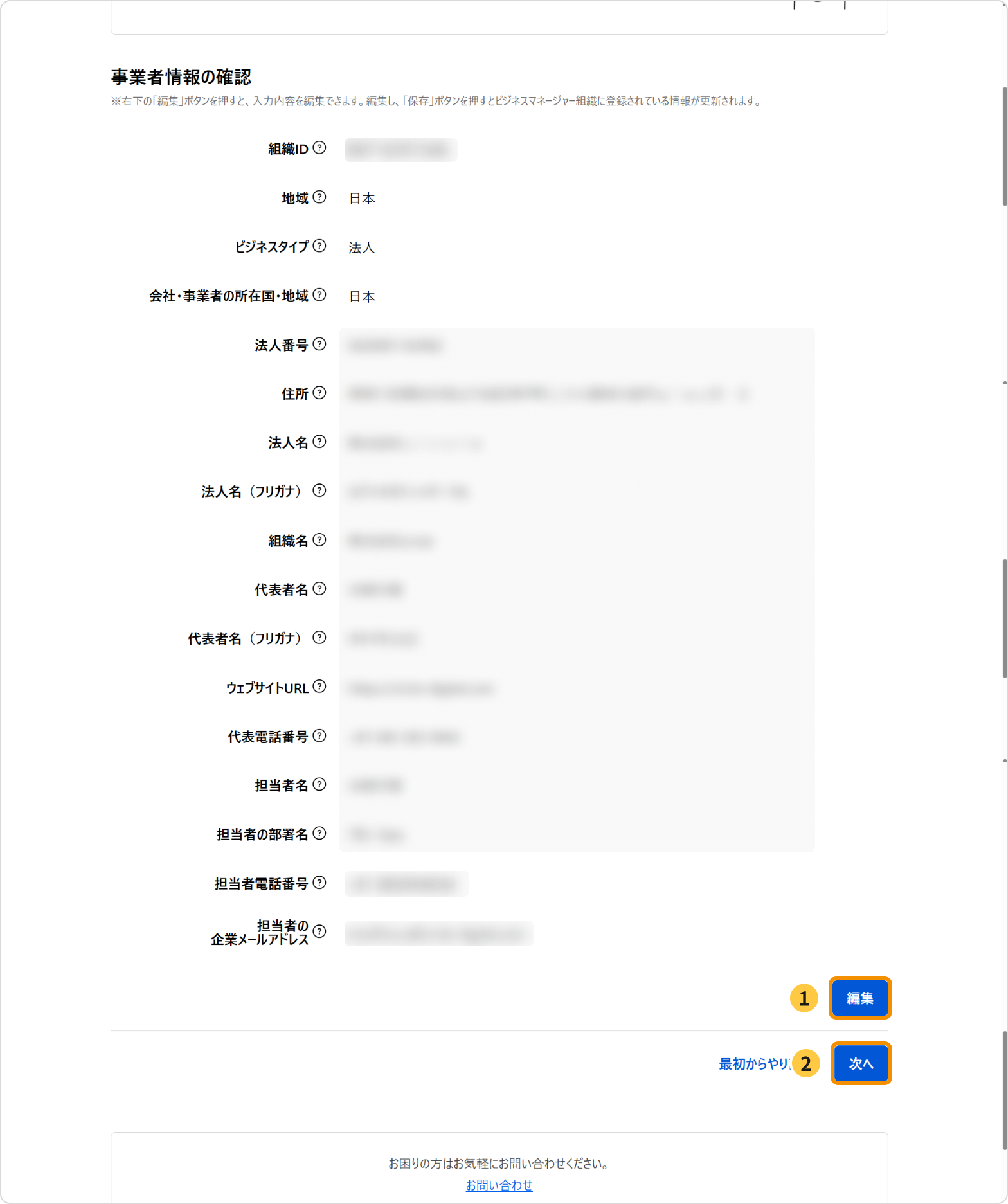
- ビジネスタイプ で、法人 か 個人事業主 を選びます。
- 法人の場合は 法人情報を検索 をクリックし、自社の法人情報を選びます。
- 代表者名(フリガナ)、ウェブサイトURL、代表電話番号を入力します。
- 担当者名、担当者の部署名、担当者電話番号、担当者の企業メールアドレスを入力します。
- 保存 をクリックし、次へ をクリックします。
⚠️ 重要:ここで入力した情報は、ビジネスマネージャー組織の審査に使われます。登記どおりの正式な社名や住所、公式サイトのURLを、表記ゆれなく入力します。
5-4. 業種を選んで規約に同意する
- 業種 で、大業種と小業種を選びます。自社のビジネスに一番近いものを選びます。
- 広告取扱基本規定 と LINEヤフー広告設定代行サービス利用規約 を確認します。
- 同意して次へ をクリックします。
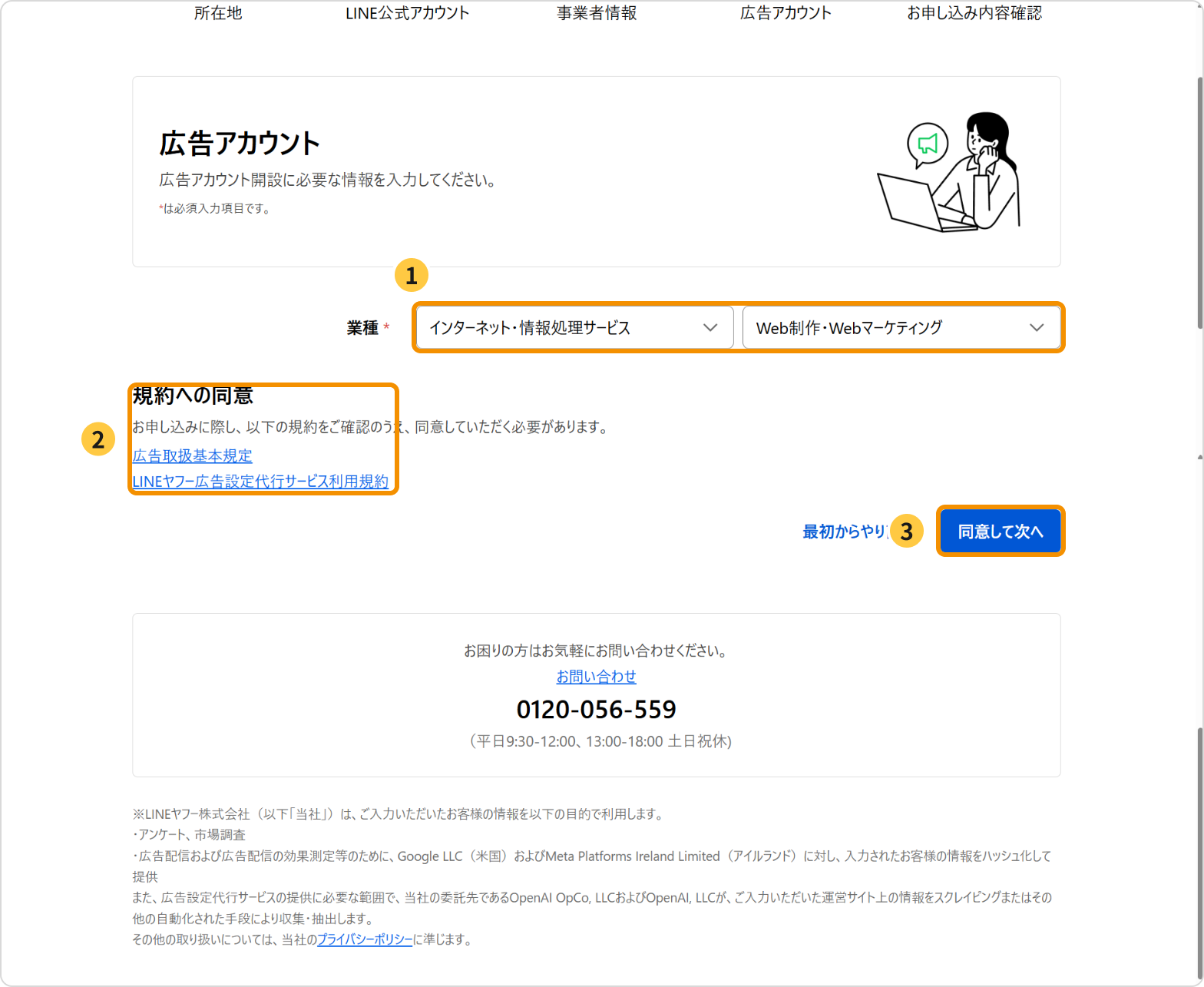
💡 オンラインで申し込むと、LINEヤフーの「広告設定代行サービス」の規約にも同意します。申し込み後、サイトの情報をもとに広告の初期設定を作ってくれるサービスです。自社でキャンペーンを作る場合も、この記事の手順で設定を確認・変更できます。
5-5. 内容を確認して申し込む
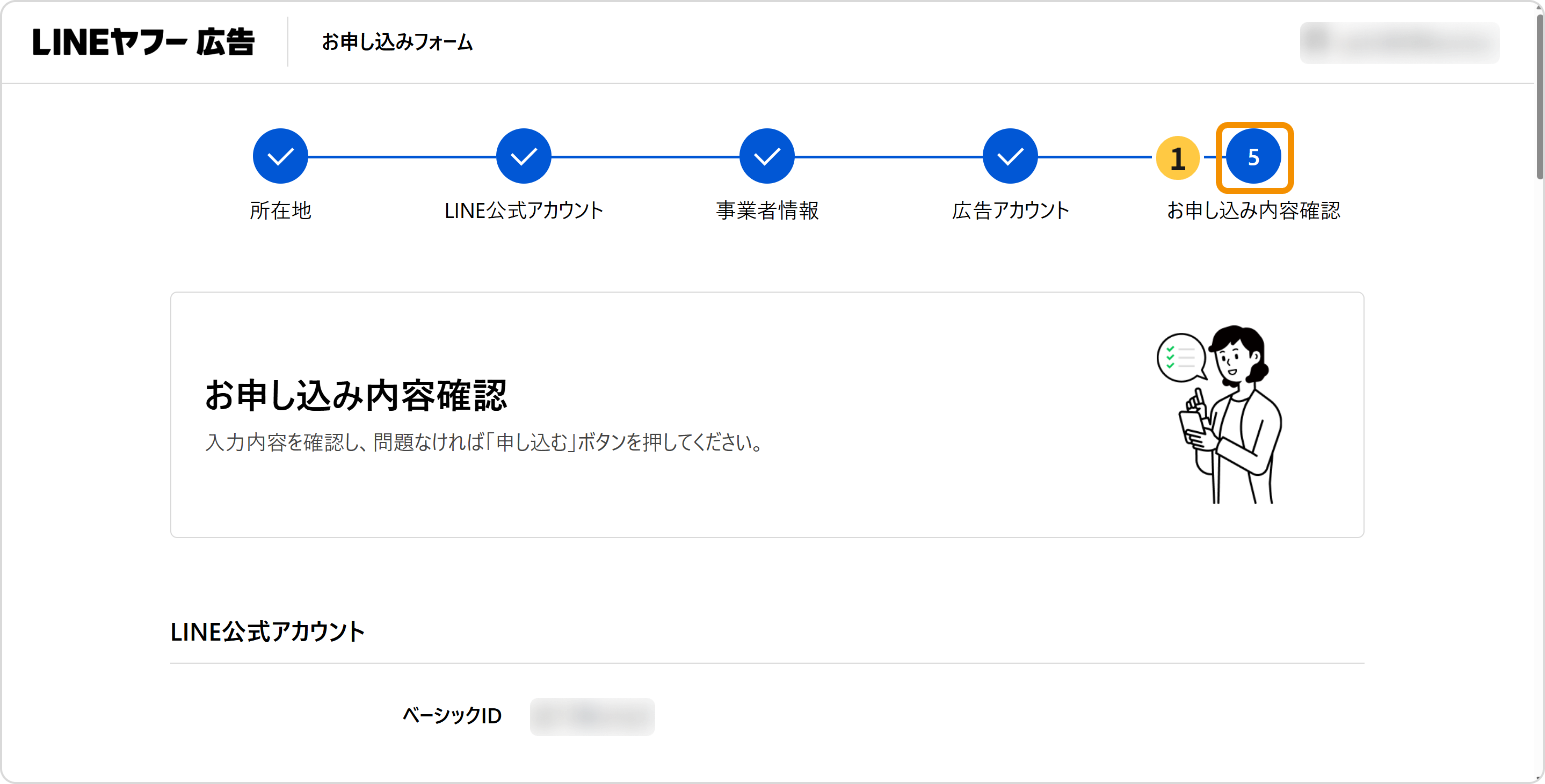
- ここまでに入力したLINE公式アカウント、事業者情報、広告アカウントの内容を確認します。
- 直す場合は、各項目の 編集 から戻れます。最初から入力し直す場合は 最初からやり直す をクリックします。
- 内容が正しければ 申し込む をクリックします。
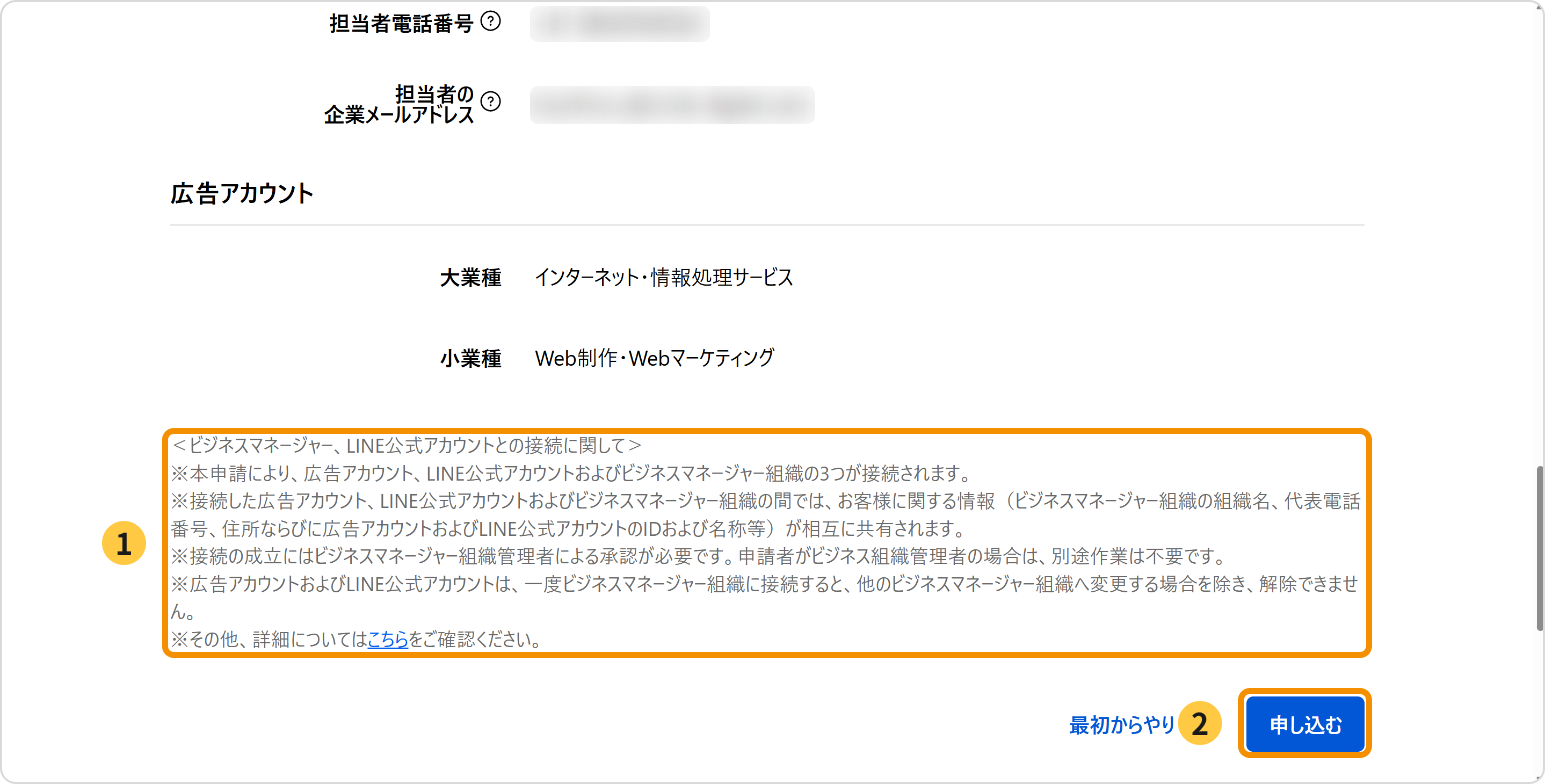
申し込みが完了すると、広告管理ツールが使えるようになります。
⚠️ 注意:申し込むと、広告アカウント・LINE公式アカウント・ビジネスマネージャー組織の3つが接続されます。一度接続すると、別のビジネスマネージャー組織に変更する場合を除いて、接続は解除できません。会社で使うLINE公式アカウントと事業者情報になっているかを、申し込む前に必ず確認します。
💡 キャンペーンの特典を受ける場合は、このあと広告管理ツールで検索広告とディスプレイ広告の広告アカウントがそろっていることを確認してから、専用フォームで両方の広告アカウントを指定してエントリーします。ディスプレイ広告の広告アカウントがない場合は、広告管理ツールの アカウント追加 から作れます。
6. 検索広告のキャンペーンを作る
広告管理ツールで、検索広告のアカウントを開き、キャンペーン作成 をクリックします。キャンペーンから広告までを、「キャンペーンタイプ」「キャンペーン」「広告グループ」「キーワード」「広告」の順に、続けて作成できます。
6-1. キャンペーンタイプを選ぶ
標準 を選び、決定して進む をクリックします。
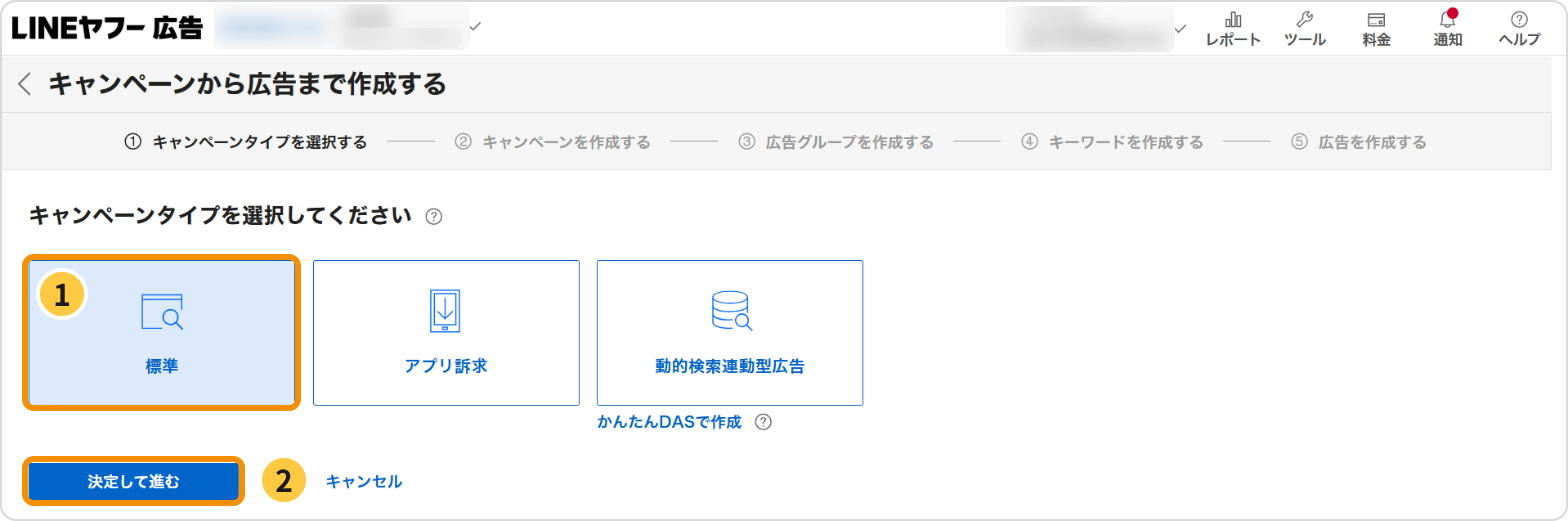
| キャンペーンタイプ | 向いている場合 |
|---|---|
| 標準 | キーワードと広告文を自分で決めて出す、基本の形 |
| アプリ訴求 | アプリのインストールを増やしたい場合 |
| 動的検索連動型広告 | サイトの内容から、広告を出す検索語と見出しを自動で決めたい場合 |
6-2. キャンペーン名・予算・入札戦略を設定する
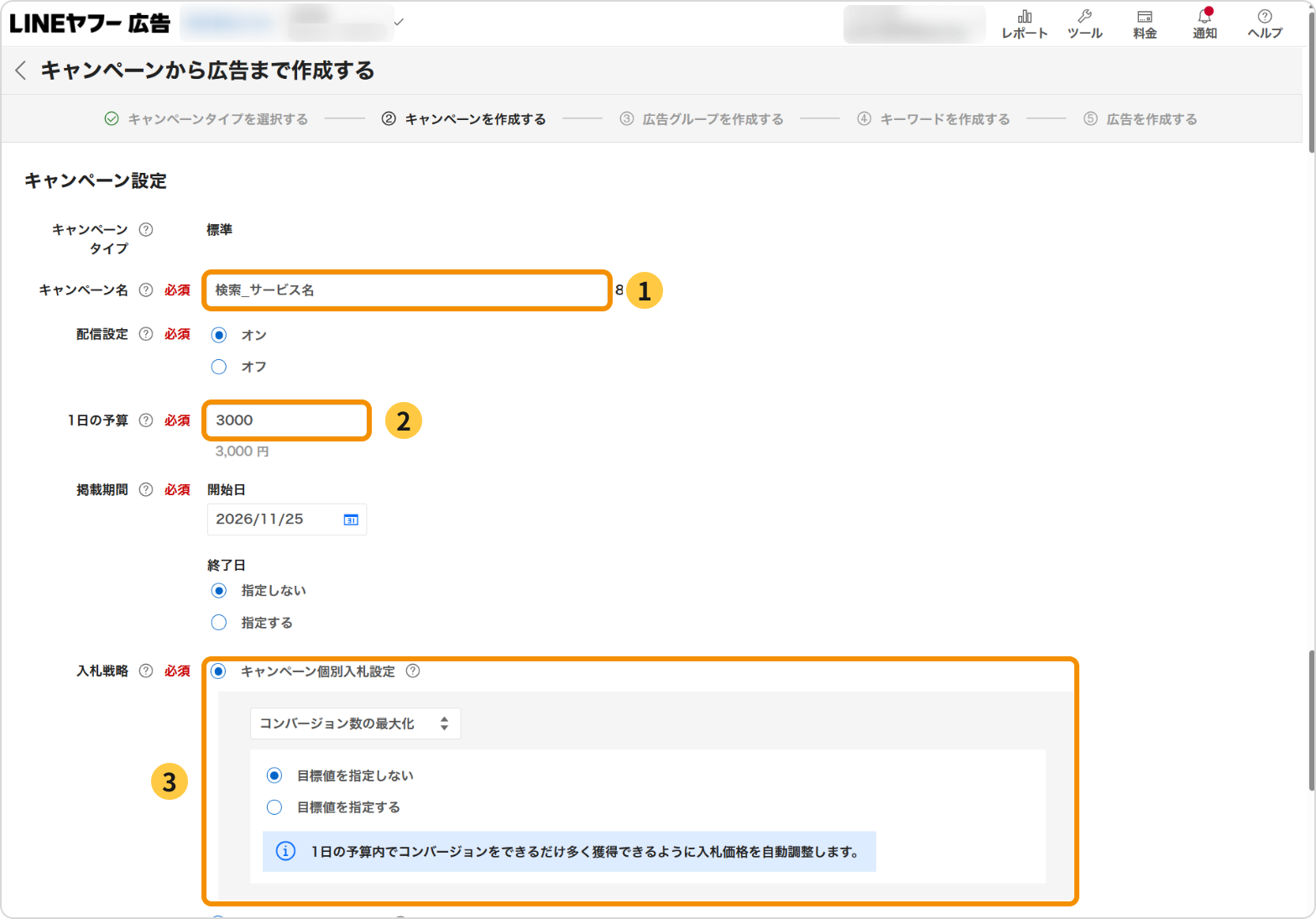
- キャンペーン名 に、後から見て中身が分かる名前を入力します(例:
検索_サービス名)。 - 1日の予算 を入力します。100円以上、100円単位で入力します。
- 掲載期間 の開始日を確認します。終了日は、決まっていなければ 指定しない のままで構いません。
- 入札戦略 を選びます。
- 準備が整うまで広告を出したくない場合は、配信設定 を オフ にしておきます。
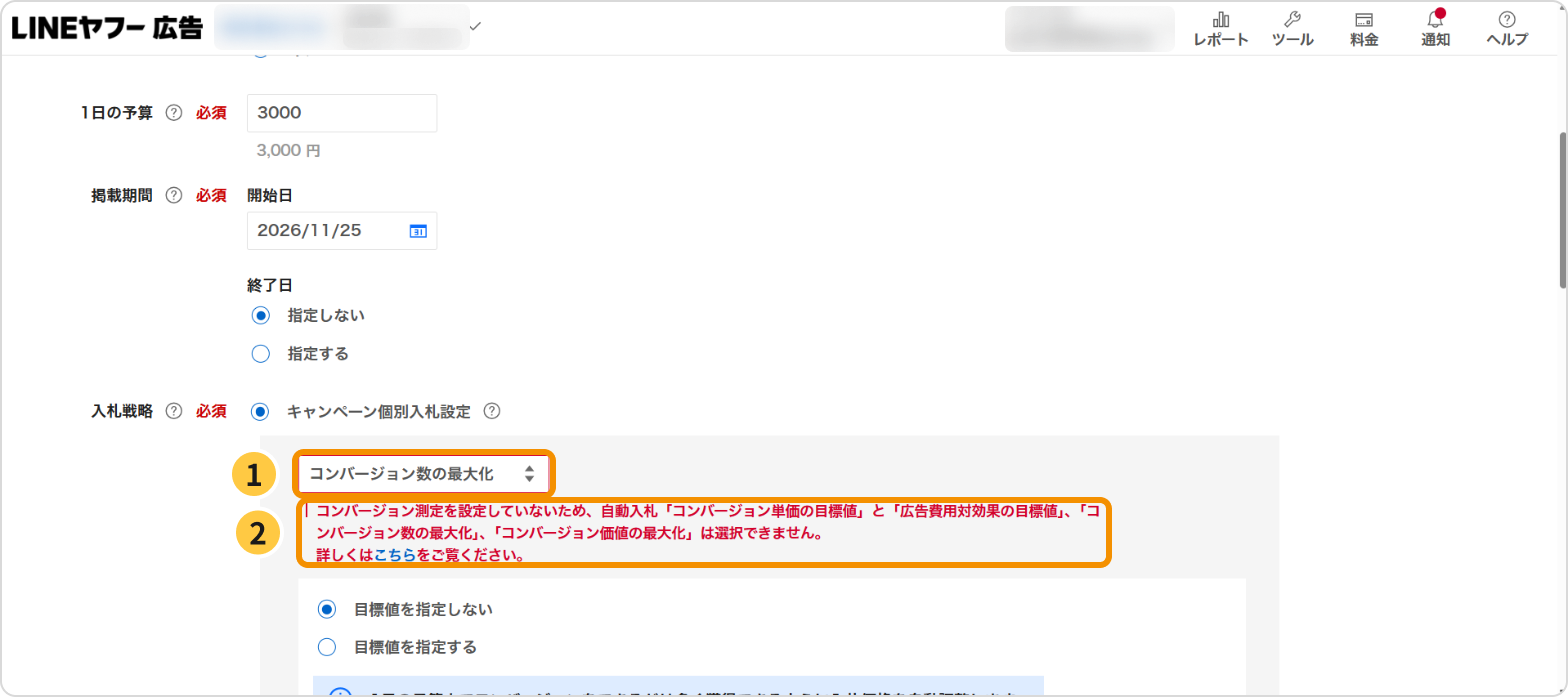
⚠️ 注意:入札戦略の初期値は コンバージョン数の最大化 ですが、コンバージョン測定(【8. 効果測定】)を設定していないアカウントでは選べません。そのまま保存しようとすると、「コンバージョン測定を設定していないため〜選択できません」というエラーが出ます。
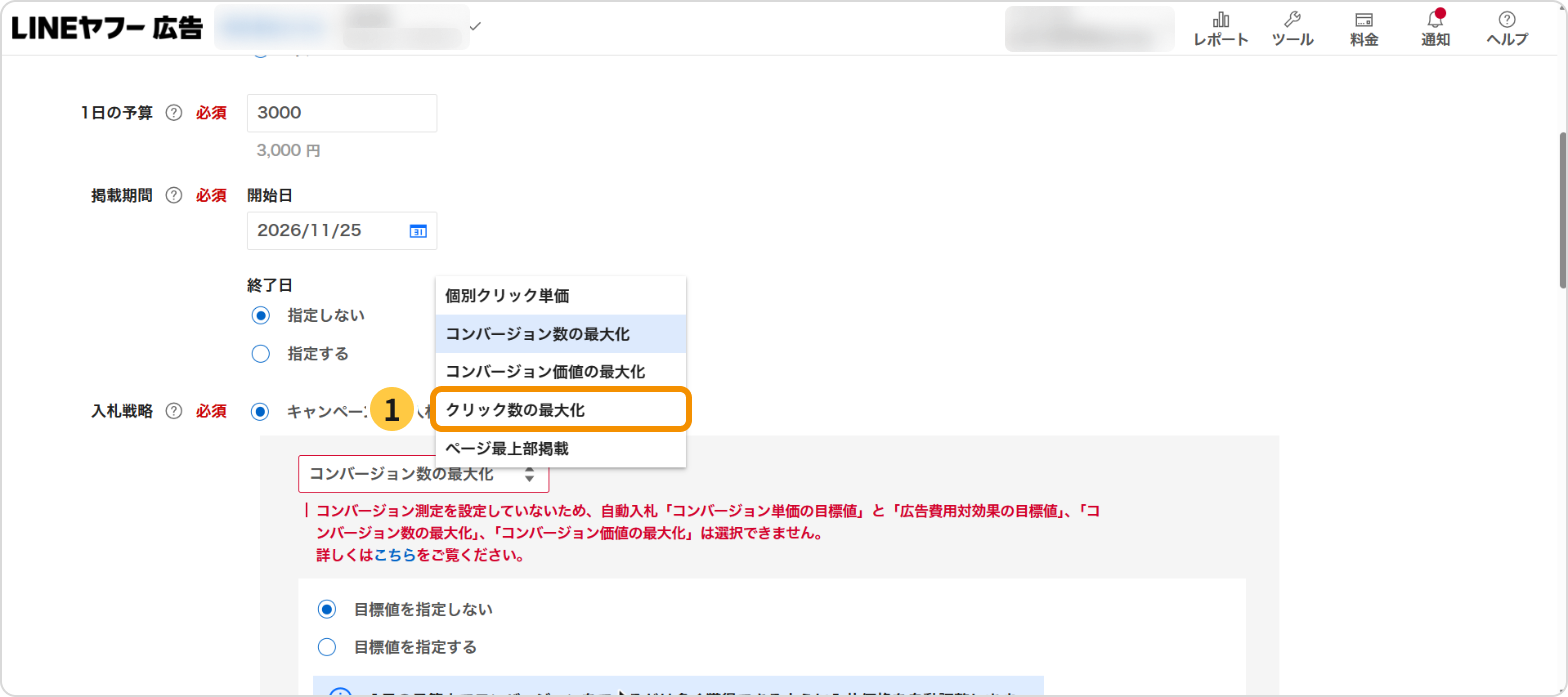
入札戦略は、広告で何を一番増やしたいかに合わせて選びます。
| 入札戦略 | こんな目標のとき | 設定の条件・ポイント |
|---|---|---|
| 個別クリック単価 | キーワードごとのクリック単価を自分で管理したい | 入札価格を手動で設定する。調整の手間がかかる |
| クリック数の最大化 | サイトへのアクセスをできるだけ増やしたい | コンバージョン測定がなくても使える |
| コンバージョン数の最大化 | 予算内で問い合わせや購入の件数をできるだけ増やしたい | コンバージョン測定の設定が必要 |
| コンバージョン数の最大化+コンバージョン単価の目標値 | 獲得単価(CPA)を目標に近づけたい | 目安はキャンペーンごとに30日間でコンバージョン30件以上 |
| コンバージョン価値の最大化 | 件数より、売上金額や利益の大きい成果を増やしたい | コンバージョンに価値(金額)を設定する |
| コンバージョン価値の最大化+広告費用対効果の目標値 | 広告費用対効果(ROAS)を目標に近づけたい | 目安はキャンペーンごとに30日間でコンバージョン50件以上 |
| ページ最上部掲載 | 検索結果の上部に出して、自社名やサービス名を知ってもらいたい | 検索結果の最上部に表示される割合を目標に入札を調整する |
6-3. 配信する地域・曜日・デバイスを設定する
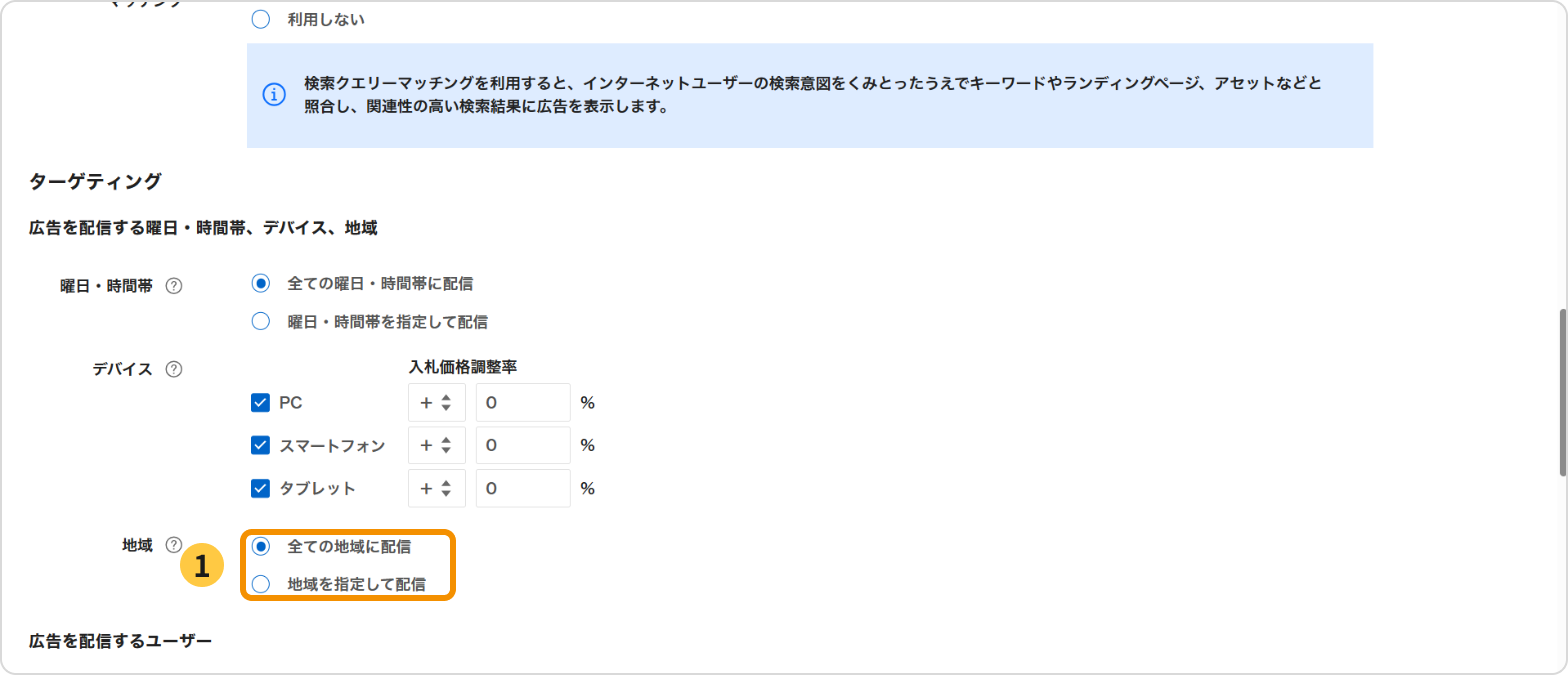
ターゲティング で、広告を出す曜日・時間帯、デバイス、地域を設定します。初期値はすべて「全て」です。商圏が決まっている場合は、地域を指定して配信 で配信する地域を絞ります。
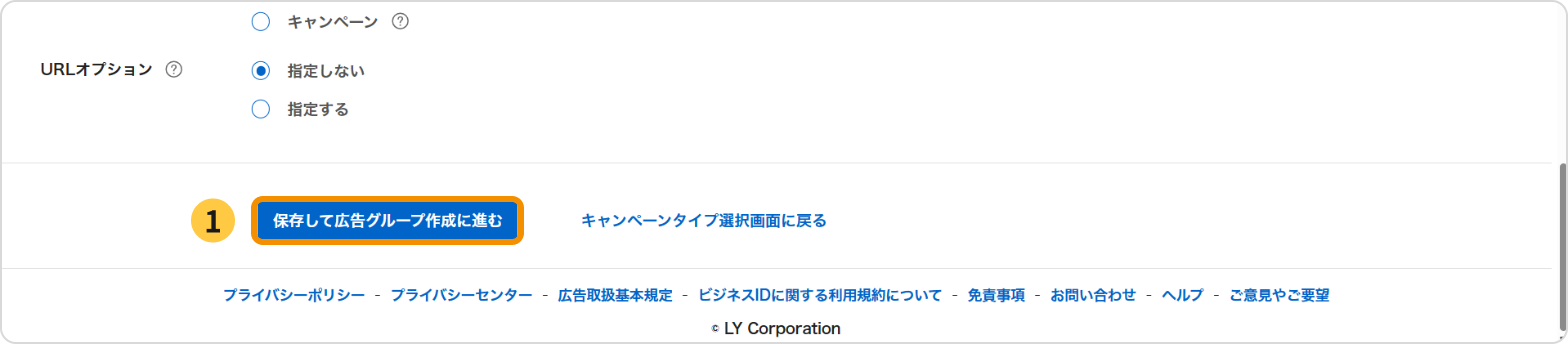
画面下の 保存して広告グループ作成に進む をクリックします。
6-4. 広告グループを作る
キャンペーンを保存すると、広告グループの作成画面に進みます。
- 広告グループ名 を入力します(例:
広告運用代行)。 - 広告グループ入札価格 を入力します。クリック数の最大化を選んでいる場合も入力が必要です。
- 画面下の 続けてキーワードを作成する をクリックします。
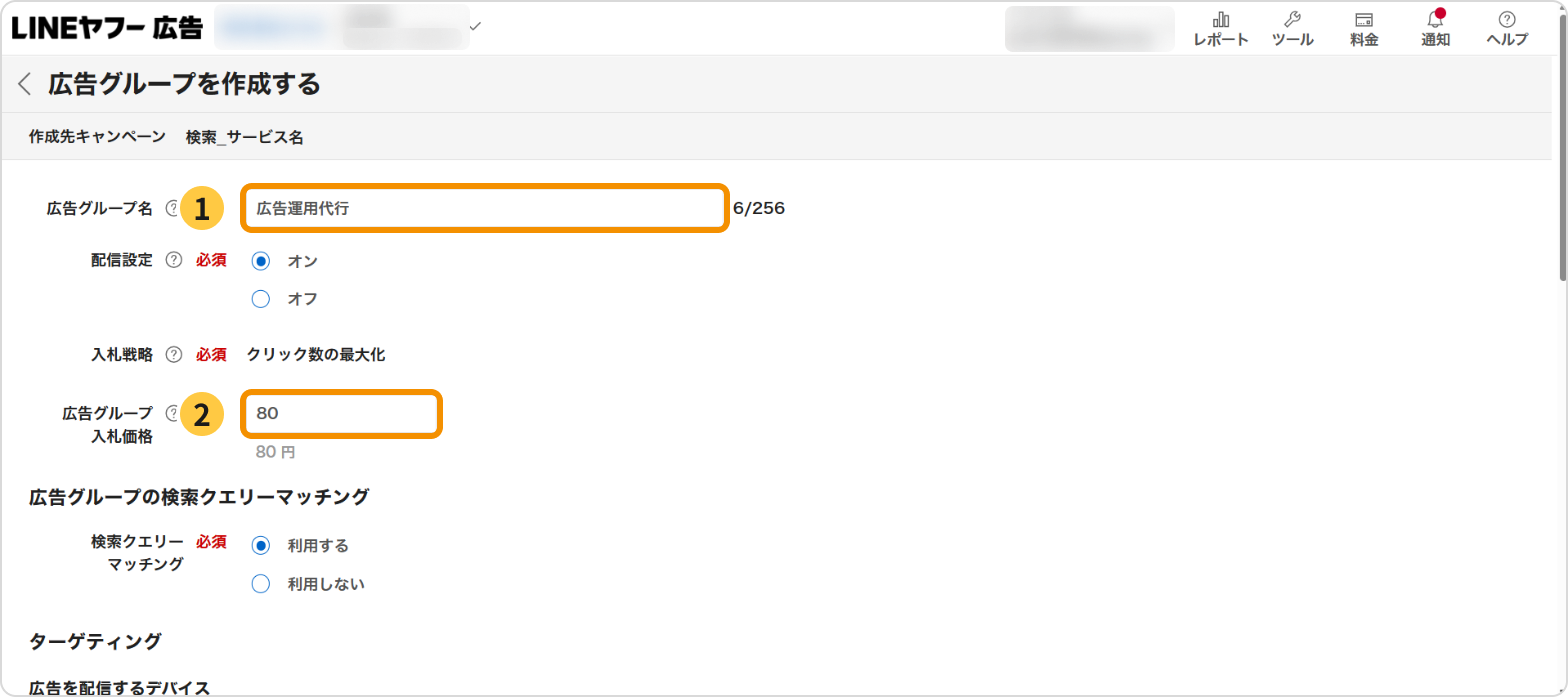
広告グループは「同じ広告文で案内できるキーワードのまとまり」で分けると、管理しやすくなります。
6-5. キーワードを登録する
- 入力欄に、広告を出したいキーワードを1行に1つずつ入力します。
- 左下のプルダウンで マッチタイプ を選び、キーワードを追加 をクリックします。右側の一覧に追加されます。
- 続けて広告を作成する をクリックします。
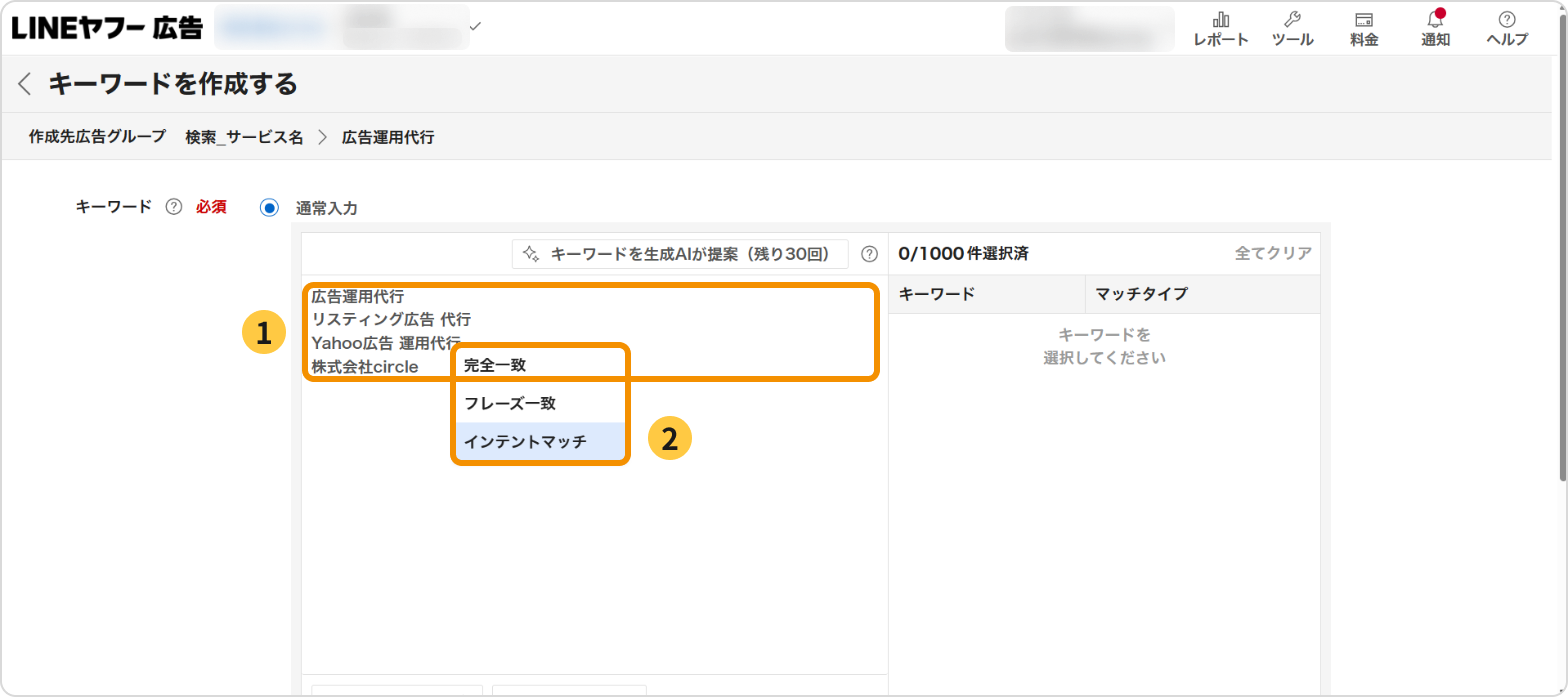
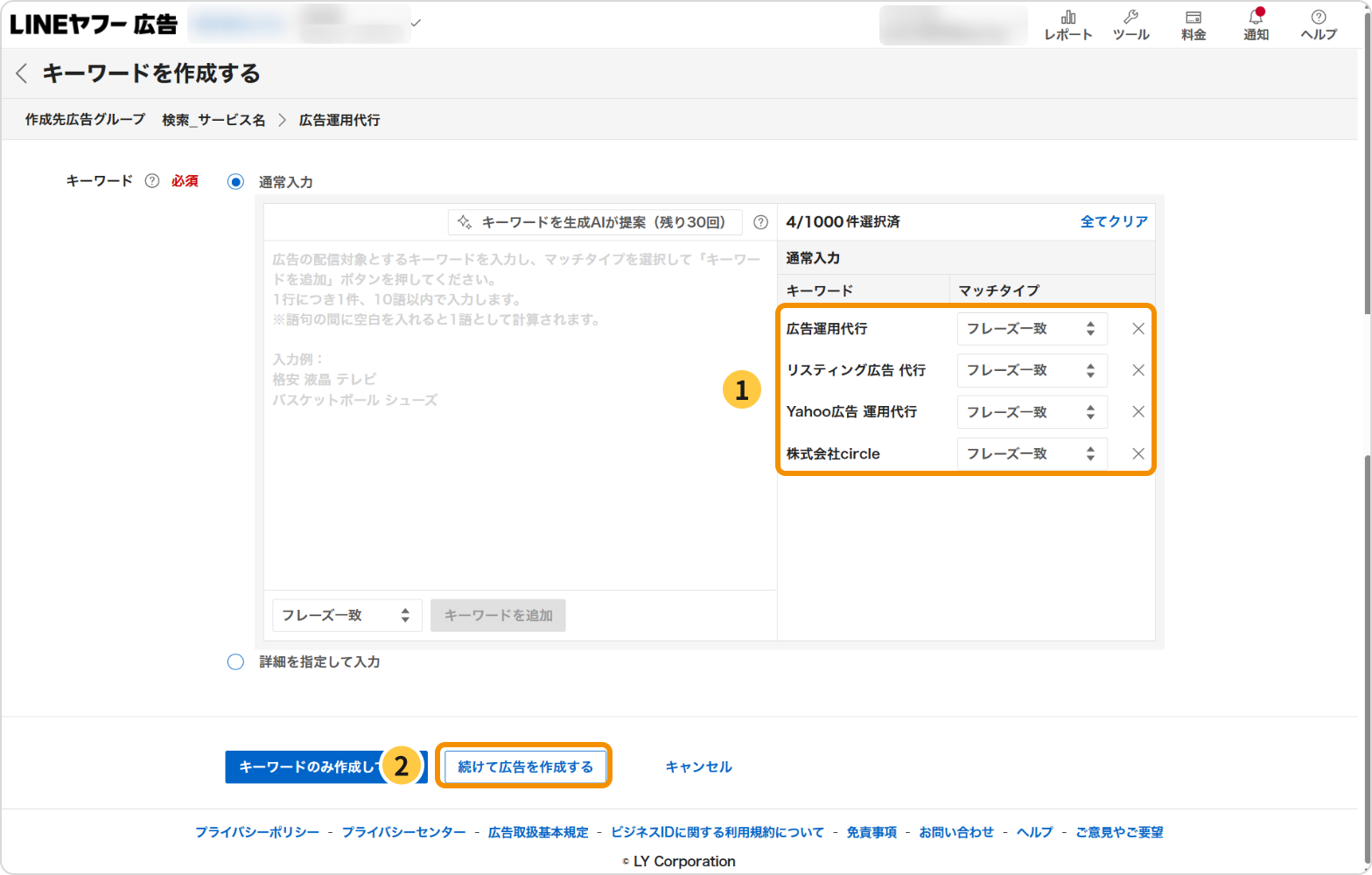
マッチタイプで、どこまで広い検索語に広告を出すかが決まります。
| マッチタイプ | 広告が出る範囲 |
|---|---|
| 完全一致 | キーワードとほぼ同じ意味の検索語だけ |
| フレーズ一致 | キーワードの意味を含む検索語 |
| インテントマッチ(初期値) | 検索の意図が近い、幅広い検索語 |
💡 マッチタイプの初期値は インテントマッチ です。少額で始めるなら、まずはフレーズ一致と完全一致を中心にし、インテントマッチは成果を見ながら足すと、関係の薄い検索語への無駄なクリックを抑えられます。キーワードは キーワードを生成AIが提案 から候補を出すこともできます。
6-6. 広告文を作る
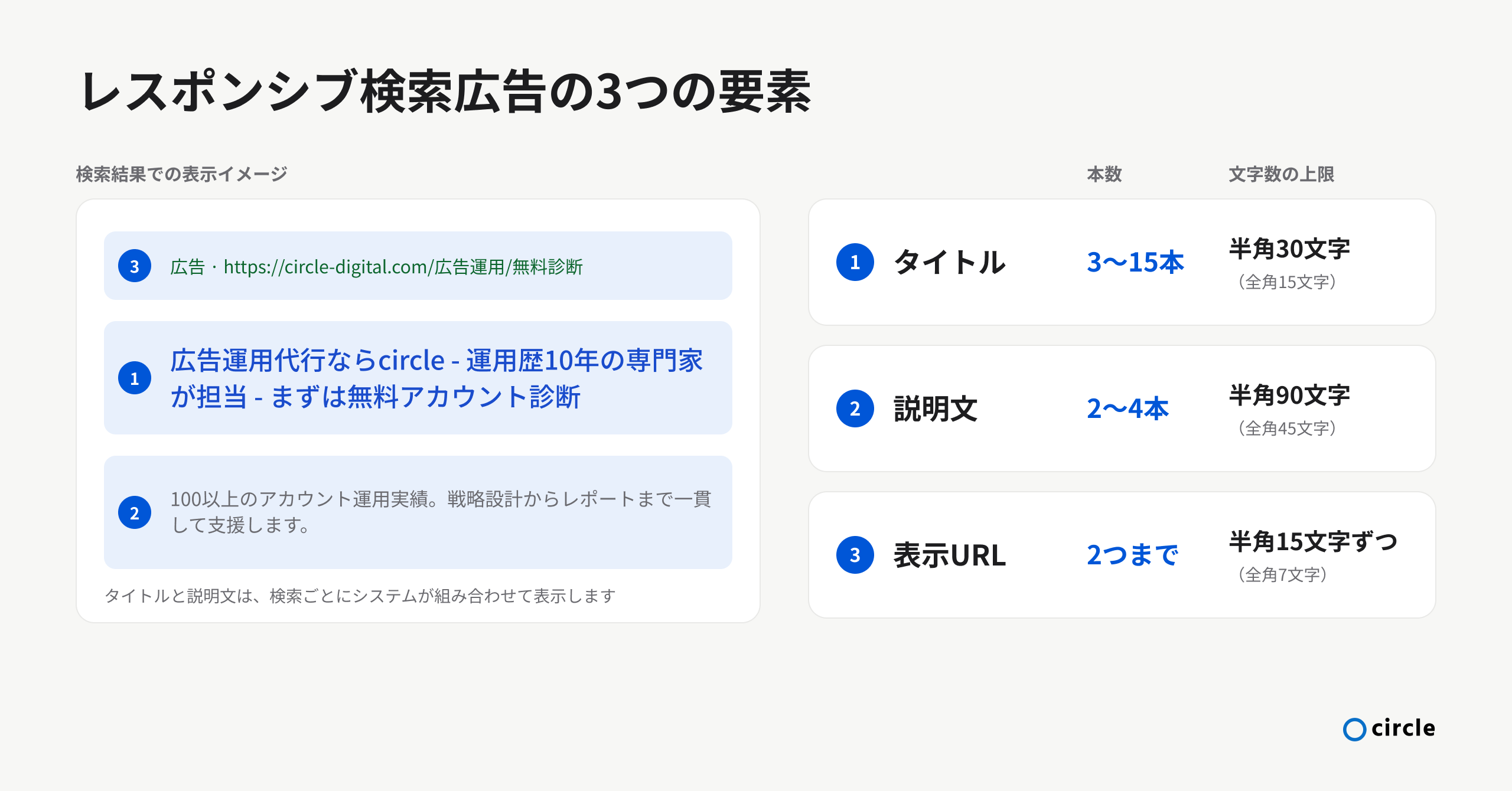
検索広告の広告文は、Google広告と同じ「レスポンシブ検索広告」です。登録したタイトルと説明文を、システムが検索ごとに組み合わせて表示します。
- 広告名 を入力します(管理用の名前で、広告には表示されません)。
- アセット(タイトル) を3本以上入力します。+追加 で増やせます。
- アセット(説明文) を2本以上入力します。
- 最終リンク先URL に、広告をクリックした人が移るページのURLを入力します。
- 表示URL に、URLのあとに表示する言葉を2つまで入力します(例:広告運用/無料診断)。
- 右側の 広告プレビュー で見え方を確認し、画面下の 作成 をクリックします。
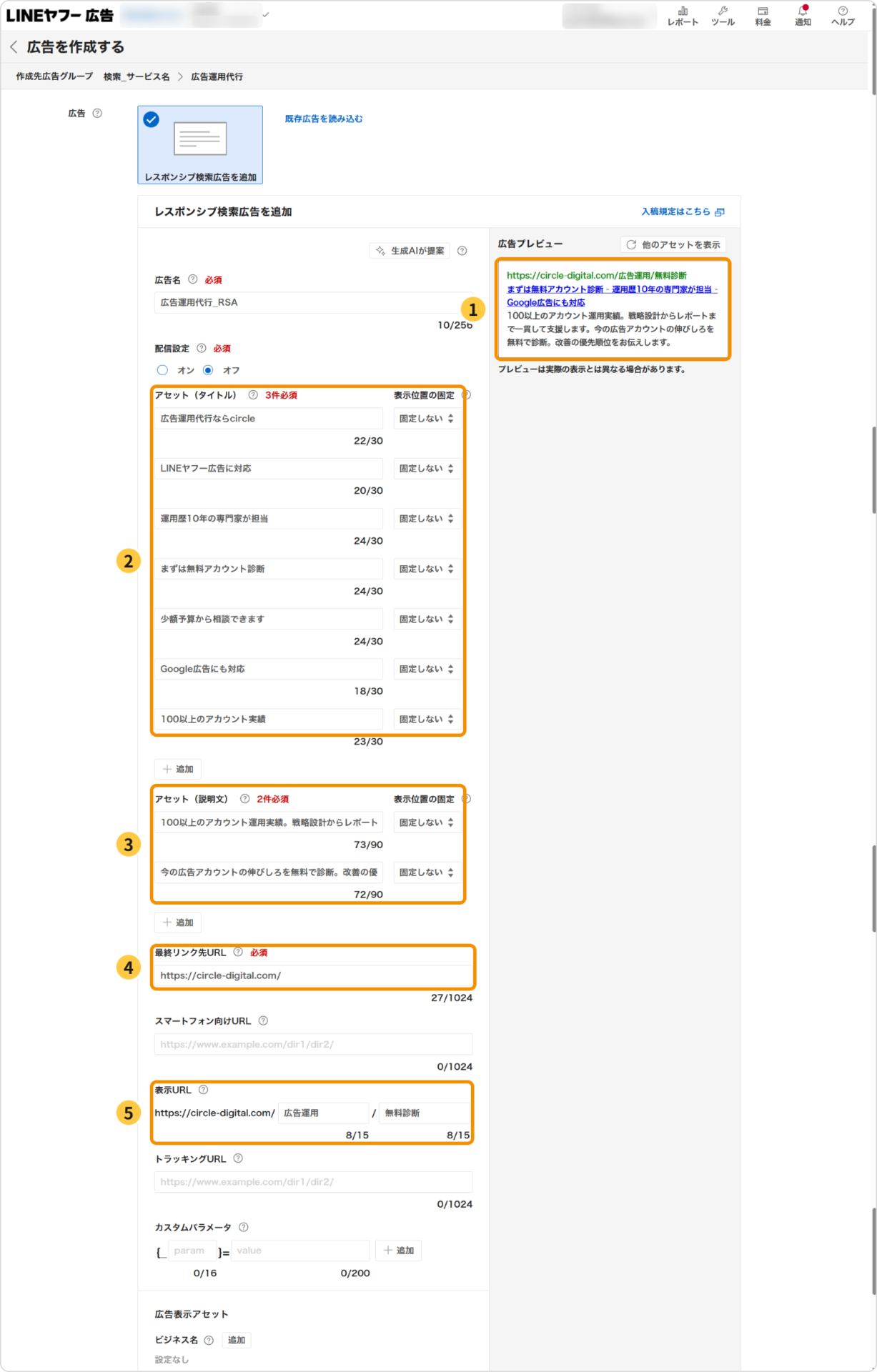
| 要素 | 本数 | 文字数の上限 |
|---|---|---|
| タイトル | 3〜15本 | 半角30文字(全角15文字) |
| 説明文 | 2〜4本 | 半角90文字(全角45文字) |
| 表示URL | 2つまで | 半角15文字ずつ |
タイトルは最低3本ではなく8〜10本を目安に、「サービス名」「強み」「実績」「行動の呼びかけ」のように役割の違うものを用意すると、組み合わせのテストが進みやすくなります。生成AIが提案 から、サイトの内容をもとにしたタイトルや説明文の候補を出すこともできます。
6-7. 広告表示アセットを設定する
広告表示アセット(旧・広告表示オプション)は、検索広告の下にリンクや補足の文章を足す機能です。広告の表示面積が広がり、クリックされやすくなるので、配信を始める前に設定しておきます。広告の作成画面の下部にある 広告表示アセット の欄か、左メニューの 広告表示アセット から作成できます。
| 種類 | 表示される内容 | 注意点 |
|---|---|---|
| クイックリンクアセット | 料金ページや事例ページなど、別のページへのリンク | 検索結果の上位に表示されたときだけ出る |
| 電話番号アセット | タップで電話できる番号 | スマートフォンのみ。表示する曜日・時間を指定できる |
| テキスト補足アセット | 「相談無料」などリンクのない短い文章 | 掲載順位の制限なし |
| カテゴリ補足アセット | 選んだカテゴリに沿った語句の一覧(サービスの種類など) | 語句は3つ以上入力する |
💡 広告表示アセットは、設定しても広告の品質や掲載順位によっては表示されないことがあります。クイックリンクとテキスト補足は、複数用意しておくと表示の機会が増えます。作成したアセットは削除できないので、文言は入稿前に確認します。
7. 支払い方法を登録する
オンラインで申し込んだ広告アカウントの支払いは、クレジットカード後払いです。カードの登録は、広告管理ツールの ツール メニューにある お支払いセンター から行います。
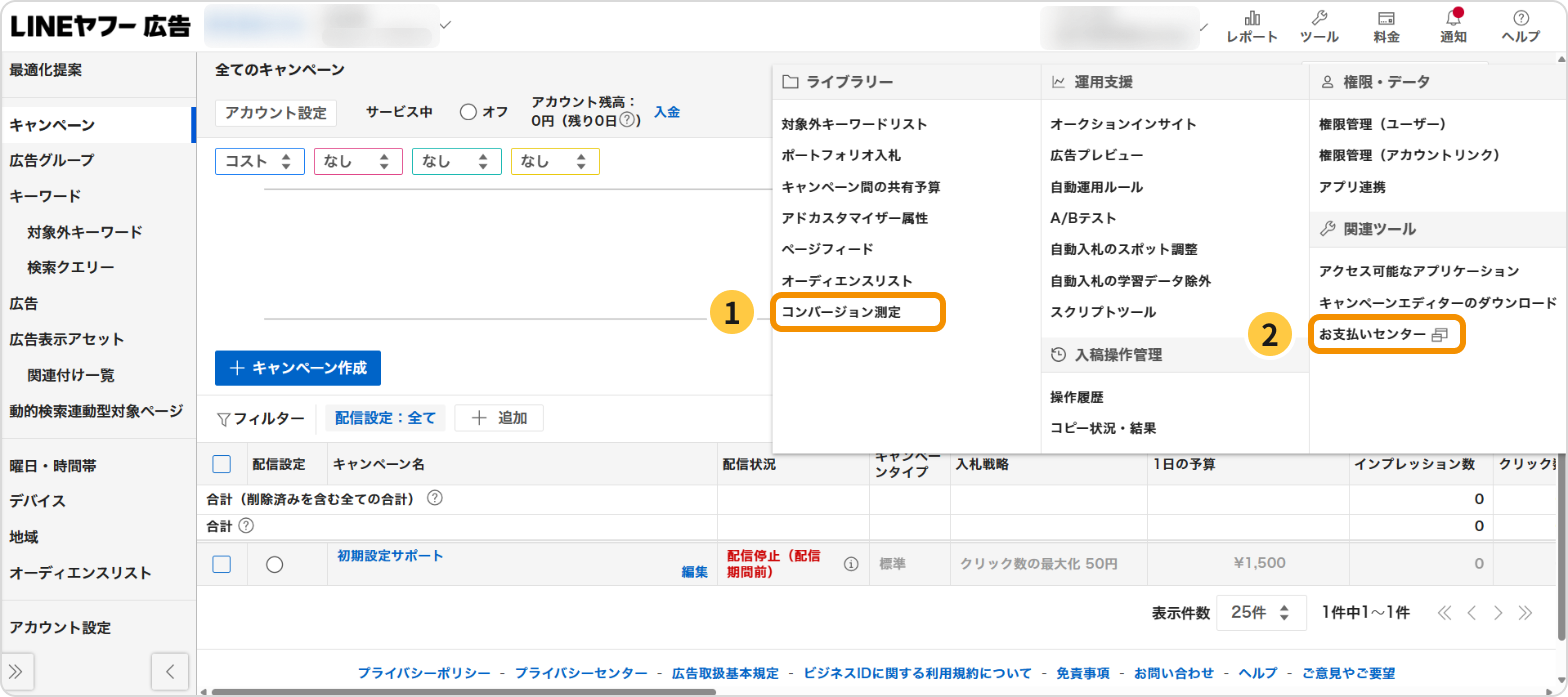
| 決済のタイミング | 内容 |
|---|---|
| 自動決済(基準額) | 利用料金が支払い基準額を超えた時点で、自動で決済 |
| 自動決済(定期) | 毎月1日に、前月分のまだ決済していない料金を自動で決済 |
| 手動決済 | 好きなタイミングで決済できる |
⚠️ 注意:カードの決済ができないと、広告の掲載が止まります。有効期限や利用枠を事前に確認しておきます。
8. 効果測定(コンバージョン測定の設定)
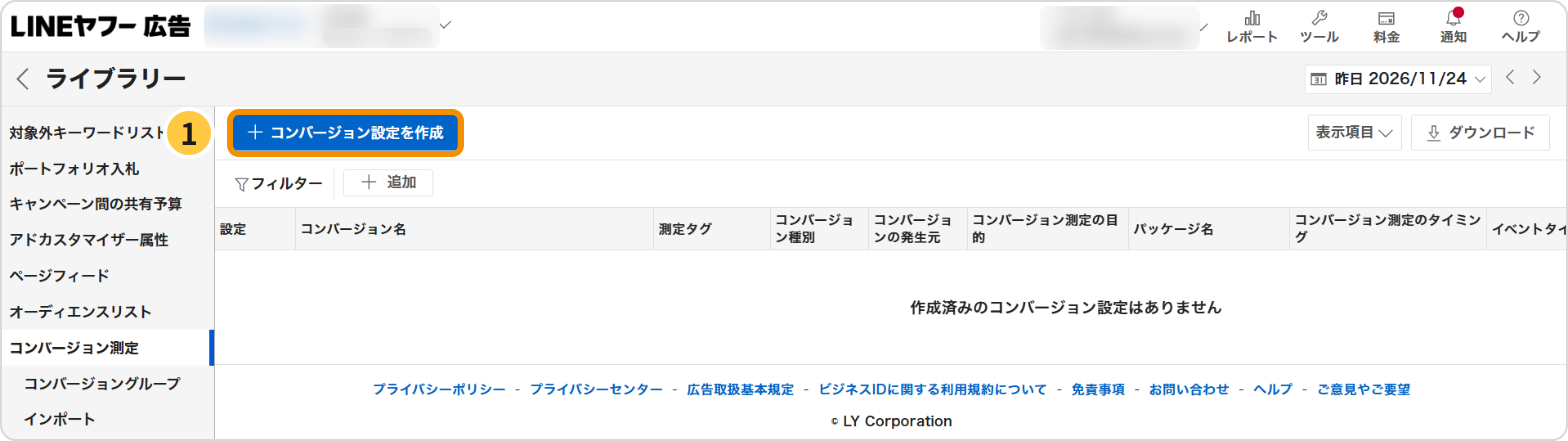
問い合わせや購入などの成果(コンバージョン)を計測するには、コンバージョン測定の設定を作り、発行されたタグをサイトに設置します。
8-1. コンバージョン設定を作る
- ツール メニューの コンバージョン測定 を開きます。
- コンバージョン設定を作成 をクリックします。
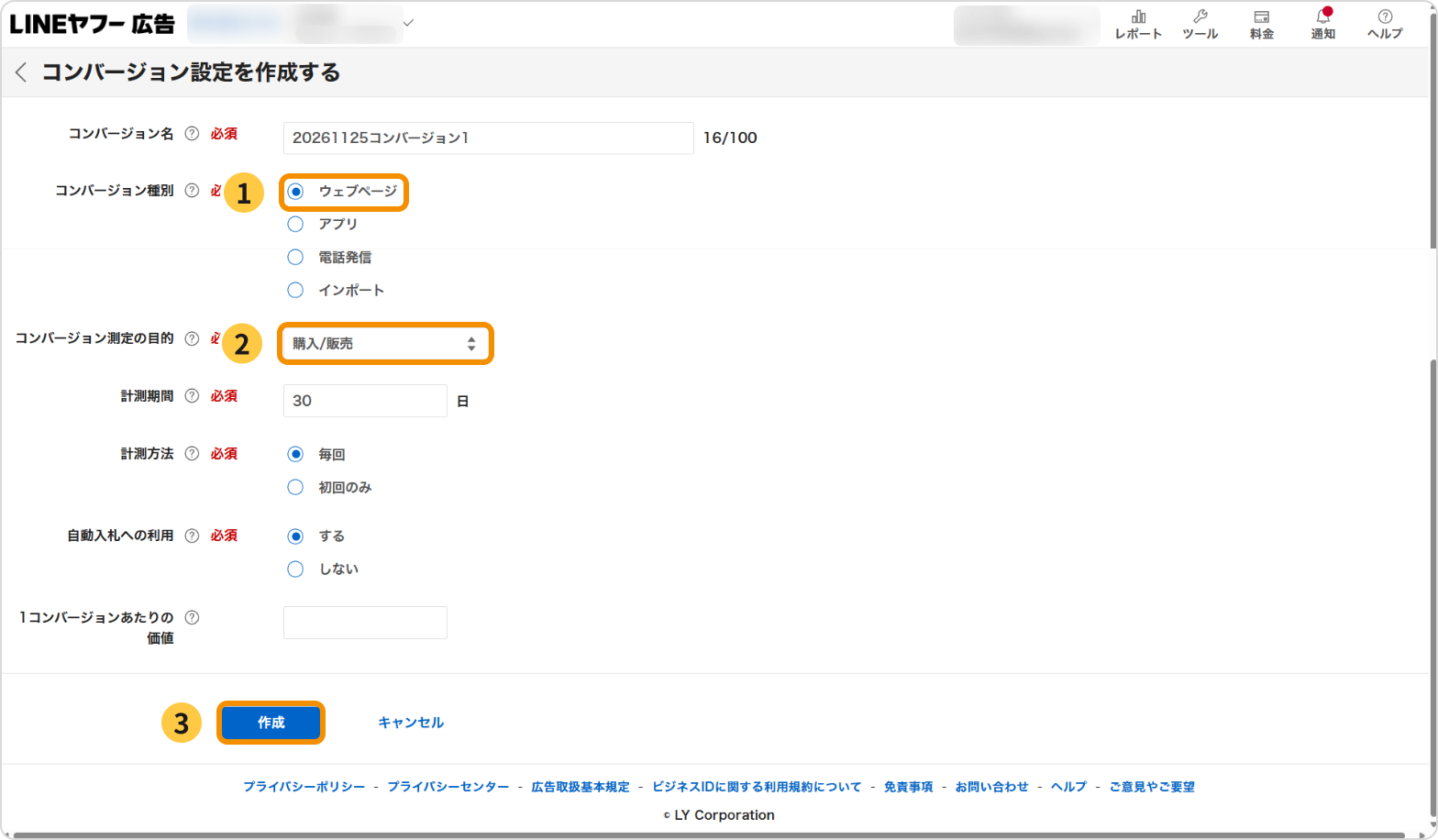
- コンバージョン名 を入力し、コンバージョン種別 で ウェブページ を選びます。
- コンバージョン測定の目的 を選びます(問い合わせなら「問い合わせ」など)。
- 計測方法 を選び、作成 をクリックします。問い合わせなど1人1回の成果は 初回のみ、購入のように何度でも数えたい成果は 毎回 を選びます。
8-2. タグを設置する
作成すると、タグが発行されます。サイトの全ページに サイトジェネラルタグ、成果が出たときに表示されるページ(問い合わせ完了ページなど)に コンバージョン測定タグ を設置します。Googleタグマネージャーを使っている場合は、Yahoo!広告用のタグテンプレートを使うと、IDを入れるだけで設置できます。
💡 ディスプレイ広告では、ビジネスマネージャーで発行する「計測タグ」を使います。ディスプレイ広告も始める場合は、別記事で手順を説明しています。
9. 審査と掲載開始・一時停止
9-1. 配信状況を確認する
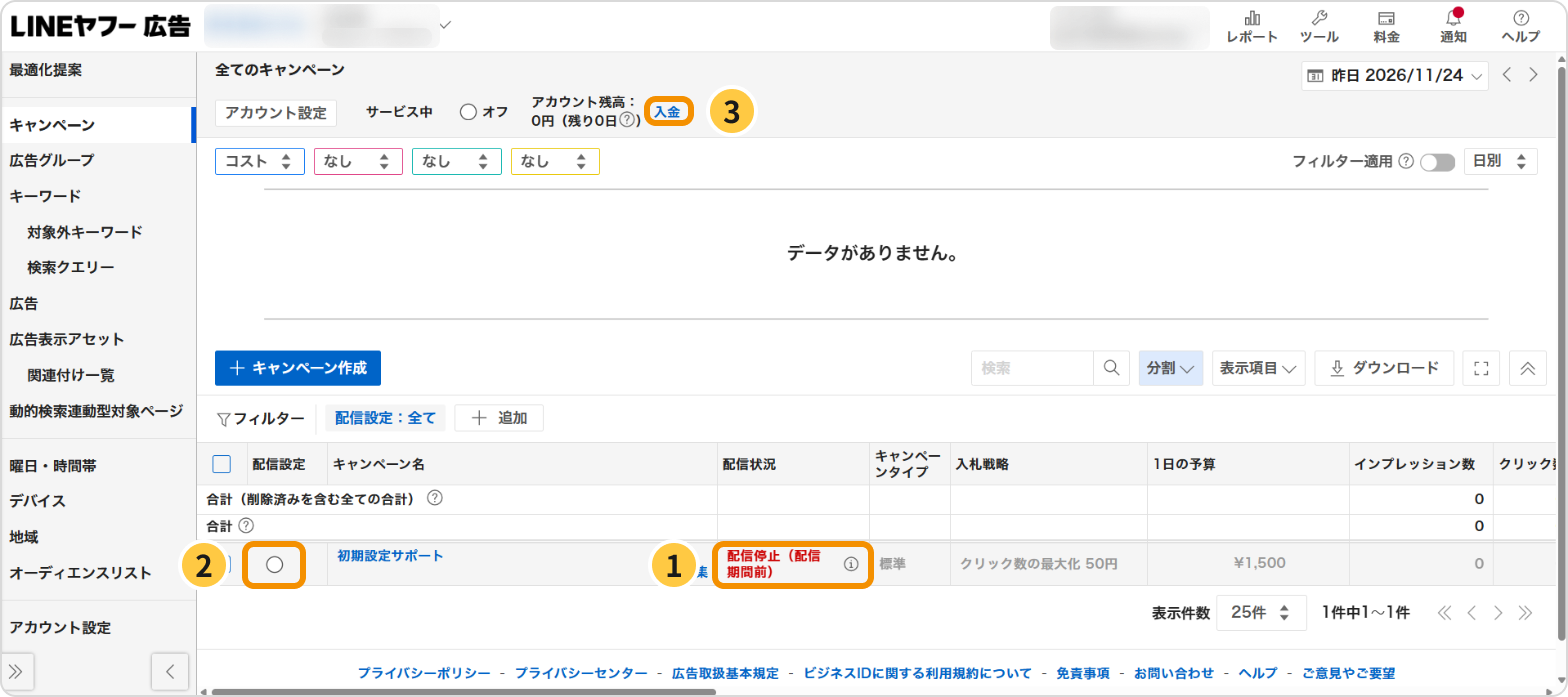
広告は、LINEヤフーのガイドラインに沿って、広告・キーワード・リンク先のサイトまで審査されます。入稿してから配信が始まるまで、公式には1〜3営業日前後かかる場合があるとされています。配信したい日が決まっている場合は、余裕をもって入稿します。審査が終わり、支払いの準備ができると掲載が始まります。配信中の広告も審査の対象なので、リンク先のページを変更したときは広告との食い違いがないか確認します。キャンペーン一覧の 配信状況 で、今の状態を確認できます。
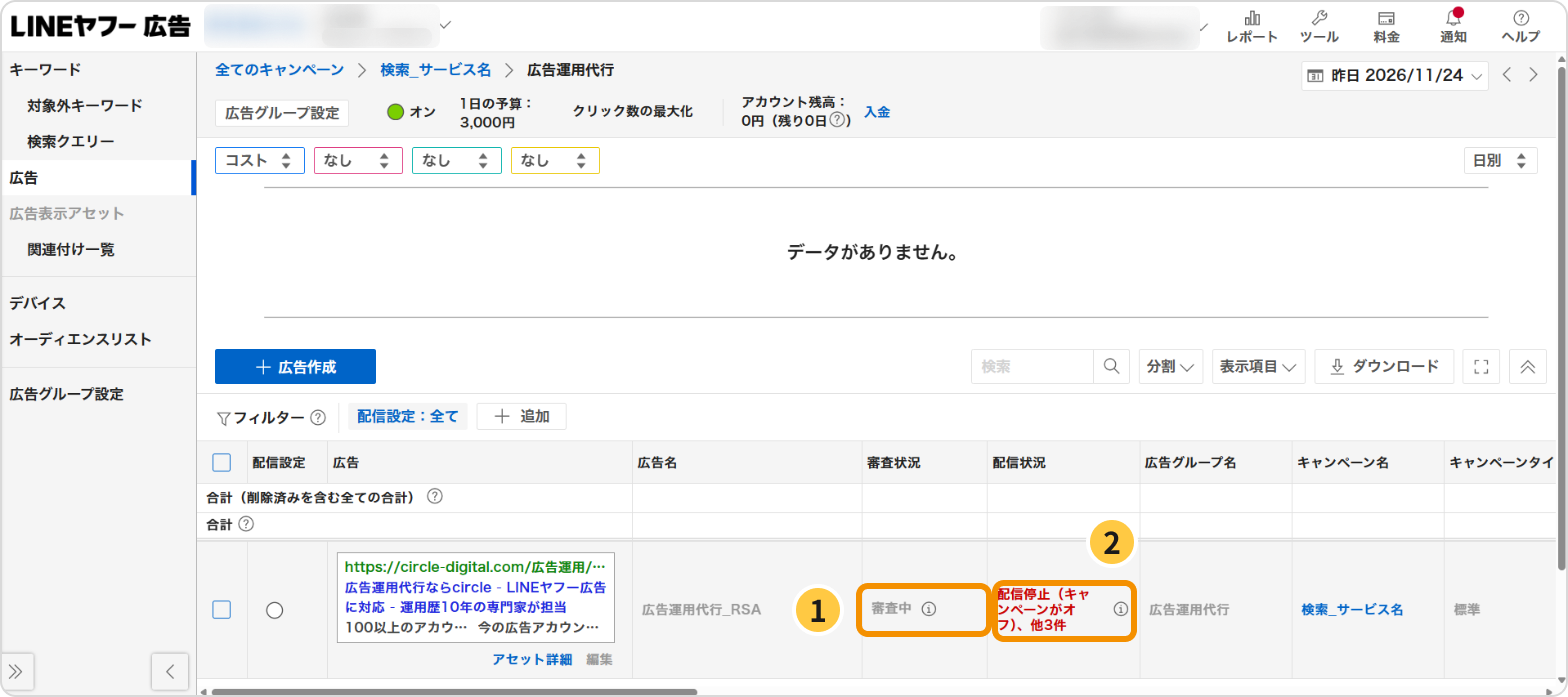
広告ごとの審査の状況は、広告一覧の 審査状況 で確認できます。作成した直後は「審査中」と表示されます。
9-2. すぐに配信したくない場合(一時停止)
キャンペーン一覧の 配信設定 をオフにすると、審査が終わっても広告は配信されません。計測タグの設置や広告文の見直しを済ませてからオンにすると、無駄な広告費をかけずに始められます。
9-3. 管理のポイント
- 配信開始から1〜2週間は大きく触らない:入札や予算を頻繁に変えると、配信が安定しません。
- 週1回は検索クエリーを見る:実際にどんな検索語で広告が出たかを確認し、関係のない語句は対象外キーワードに登録します。
- 予算の消化ペースを見る:月の合計で想定内かを確認します。
10. ディスプレイ広告も始めるとき
ディスプレイ広告は、検索広告とは別の広告アカウントで運用します。Yahoo! JAPANの各サービスやLINEアプリに画像や動画の広告を出せるので、まだ検索していない層に知ってもらう目的に向いています。始め方は[ディスプレイ広告の始め方(別記事)]で解説します。
11. 広告効果を最大化するヒント
初心者向け
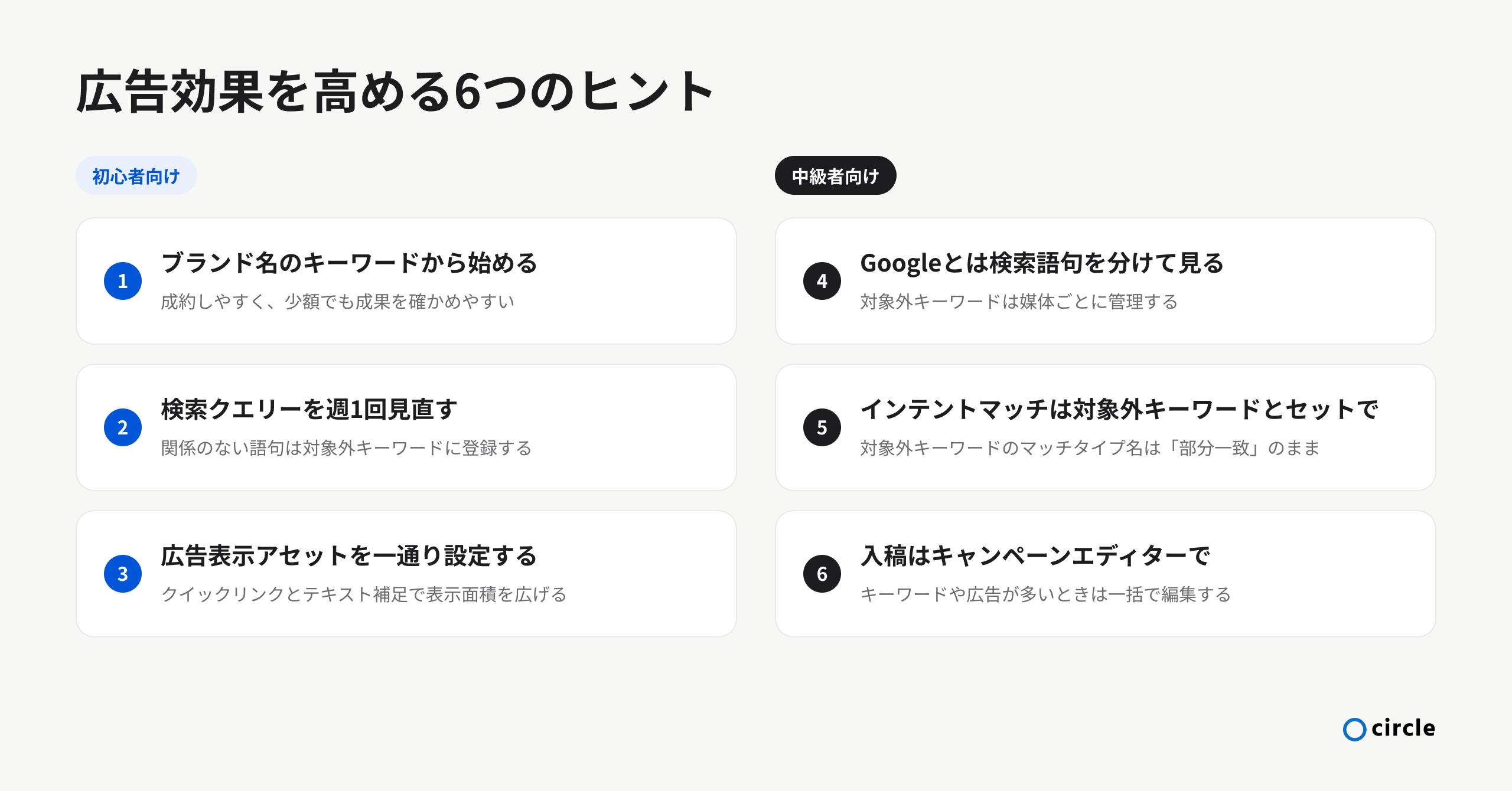
- ブランド名のキーワードから始める:自社名やサービス名で検索した人は成約しやすく、少額でも成果を確認しやすいです。
- 検索クエリーを週1回見直す:左メニューの 検索クエリー で実際に広告が出た検索語を確認し、関係のない語句は対象外キーワードに登録します。
- 広告表示アセットを一通り設定する:クイックリンクとテキスト補足だけでも設定しておくと、広告の表示面積が広がります(【6-7. 広告表示アセットを設定する】)。
中級者向け
- Google広告とは検索語句を分けて見る:同じキーワードでも、Yahoo!検索とGoogleでは広告が出る検索語句や獲得単価が変わります。Google広告の対象外キーワードをそのまま使い回すのではなく、Yahoo!検索の検索クエリーを見て別に管理します。
- インテントマッチは対象外キーワードとセットで使う:インテントマッチは2024年8月に「部分一致」から名前が変わったもので、機能は同じです。対象外キーワードのマッチタイプは今も「部分一致」の名前のままなので、登録するときに混同しないようにします。
- 入稿はキャンペーンエディターでまとめて行う:キーワードや広告が多い場合は、パソコン用の入稿ツール「キャンペーンエディター」で一括編集すると早く、入力ミスも減ります。Google広告のキーワードや広告文を流用するときも、書き出したデータを整えてここから入稿します。
💡 Microsoft広告のような、Google広告のキャンペーンをそのまま取り込む公式のインポート機能は、LINEヤフー広告にはありません(2026年11月時点で確認できた範囲)。入稿用のファイルの形式も違うので、流用する場合は列名やマッチタイプの書き方を合わせてから入稿します。
12. よくある質問
予算と費用
- 最低いくらから始められますか?
-
最低出稿金額はなく、1日の予算は100円から(100円単位)設定できます。ただし、広告は1クリックごとに費用がかかるので、予算が少なすぎると数クリックで1日の予算を使い切ってしまい、成果を判断できるだけのデータがたまりません。必要な予算は、業種やキーワードの競争の激しさ、獲得したい件数によって大きく変わります。キーワードを登録したあとの推定クリック単価を参考に、「1日に何クリックほしいか」から逆算して決めるのがおすすめです。
- 請求書払いにできますか?
-
オンラインで申し込んだ広告アカウントは、クレジットカード後払いのみです。請求書払いを使いたい場合は、代理店経由でのアカウント作成を検討します。
- はじめての方向けのキャンペーンは、誰でも受けられますか?
-
LINEヤフー広告(旧Yahoo!広告)をはじめて申し込む方が対象です。旧LINE広告だけを使っていた方も対象になります。すでにLINEヤフー広告を使っている場合は対象外です。
広告運用
- Google広告と同じキーワード・広告文でよいですか?
-
基本はそのまま使えます。そのうえで、Yahoo!検索での検索クエリーを見ながら、キーワードと対象外キーワードを調整していきます。
- LINEアプリに広告を出すにはどうすればいいですか?
-
LINEのトークリストやLINE NEWSなどに広告を出すには、ディスプレイ広告(運用型)を使います。検索広告は、Yahoo!検索などの検索結果に表示される広告です。
- どのくらいで成果が出ますか?
-
判断できる量のデータがたまるまでに、商材と予算によって2週間〜1か月程度は見ておくのがおすすめです。
トラブルシューティング
- 広告が表示されません。
-
次の順に確認します。①配信設定がオンになっているか、②広告が審査を通っているか、③クレジットカードの登録と決済ができているか、④1日の予算や入札価格が低すぎないか、⑤掲載期間の開始日が来ているか。
- 申し込みの画面にLINE公式アカウントが出てきません。
-
別のビジネスIDでログインしていないか、LINE公式アカウントの管理権限があるかを確認します。なければ、新規作成タブで作れます。
- コンバージョンが計測されません。
-
サイトジェネラルタグが全ページに、コンバージョン測定タグが完了ページに設置されているかを確認します。
13. まとめ
LINEヤフー広告の検索広告は、Google広告では届かないYahoo!検索の利用者に広告を出せる媒体です。操作はGoogle広告とほぼ同じですが、始めるときは次の3点を押さえます。
- ビジネスID、ビジネスマネージャー組織(事業者情報)、LINE公式アカウントをまとめて用意する
- 入札戦略は目標に合わせて選ぶ(コンバージョン測定がないと、コンバージョン系の入札戦略は選べない)
- サイトジェネラルタグとコンバージョン測定タグを設置してから、配信をオンにする
株式会社circleは、LINEヤフー広告(旧Yahoo!広告)の認定代理店です。アカウントの立ち上げから計測タグの設定、運用までお手伝いします。「今の広告の伸びしろを知りたい」という方は、無料のアカウント診断からお気軽にご相談ください。